コネクトオペレーター
二段階認証の設定方法|インスタ・ネットショップを乗っ取りから守る手順
「インスタが乗っ取られて、勝手に投稿された」「ショップに知らない人がログインしていた」。こんな話を聞くと、不安になりますよね。パスワードだけでは、もれたときに防ぎきれません。そこで役に立つのが二段階認証です。この記事では、SMS・認証アプリ・パスキーのちがいを比べてから、Instagram・X・Google・ネットショップの設定を順番に紹介します。スマホを手に持って、読みながら一緒に進めてください。
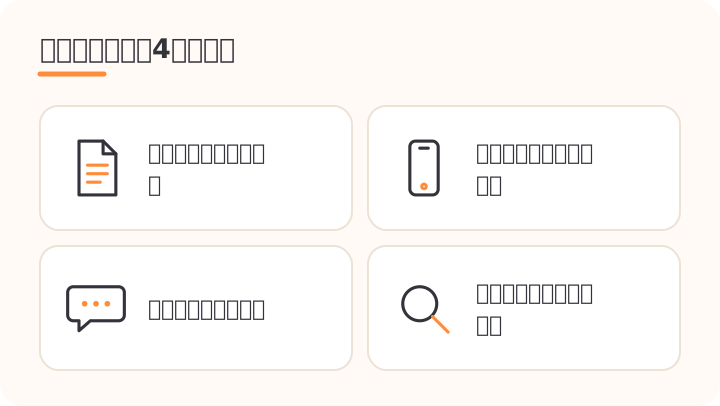
- 二段階認証のしくみと必要な理由
- SMS・認証アプリ・パスキーの比較
- インスタやGoogleの設定手順
- ネットショップと乗っ取り時の対処
二段階認証とは?乗っ取りを防ぐしくみをやさしく解説
二段階認証とは、ログインするときに「パスワード」と「もうひとつの確認」を求めるしくみです。もうひとつの確認は、スマホに出る6けたの数字(確認コード)や、顔・指紋での確認などです。
パスワードが他人に知られても、あなたのスマホがなければログインできません。玄関の鍵を2つにするイメージです。ひとつ目の鍵を盗まれても、ふたつ目で止められます。
たとえば、ひとりで運営するハンドメイドのネットショップを考えます。インスタとショップで同じパスワードを使っていると、ひとつがもれたときに両方を開けられるおそれがあります。二段階認証があれば、パスワードがもれても入られにくくなります。
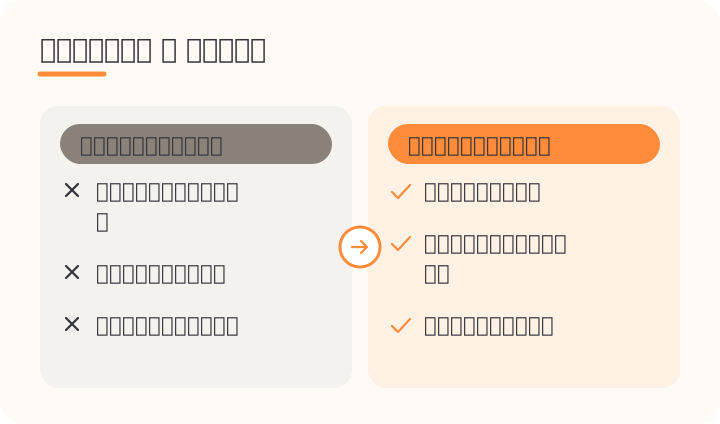
二段階認証の方法を比較|SMS・認証アプリ・パスキーのちがい
もうひとつの確認には、いくつかの方法があります。手軽さと強さがそれぞれちがうので、下の表で比べてみましょう。
| 方法 | しくみ | 手軽さ | 守りの強さ |
|---|---|---|---|
| SMS(ショートメッセージ) | 電話番号に数字が届く | とても手軽 | ふつう |
| 認証アプリ | アプリに30秒ごとに変わる数字が出る | 手軽 | 強め |
| パスキー | スマホの顔・指紋・画面ロックで確認 | とても手軽 | 強い |
| セキュリティキー | USBなどの小さな鍵をさしこむ | 少し手間 | とても強い |
認証アプリ(確認の数字を出す専用アプリ)には、Google Authenticator や Microsoft Authenticator などがあります。どれも無料で使え、ひとつのアプリで多くのサービスをまとめて管理できます。迷ったら、まずは認証アプリを選ぶと使いやすいです。
パスキーは、パスワードのかわりにスマホの顔認証や指紋で確認する新しい方法です。盗み見されるパスワードがないので、だましサイトにも強いとされています。対応しているサービスなら、あわせて登録しておくと安心です。
二段階認証の準備|守るアカウントの整理と認証アプリの入れ方
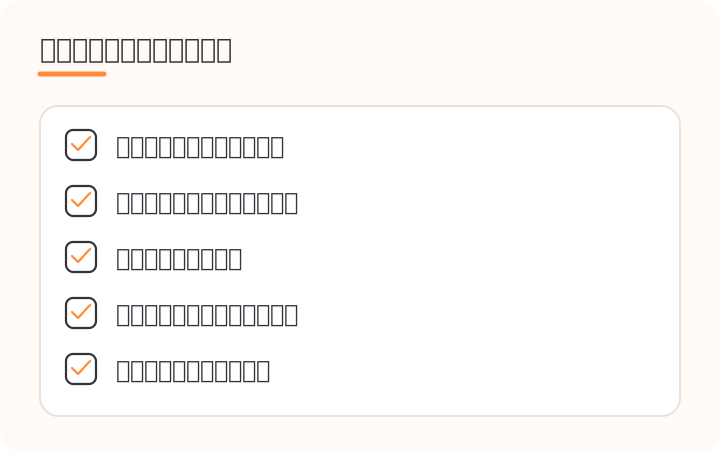
いきなり設定を始める前に、守るアカウントを書き出します。いちばん先に守るのは、ログインに使っているメール(GmailやYahoo!メールなど)です。パスワードを忘れたときの再設定がメールに届くので、ここを取られるとほかも危なくなります。
- 使っているサービスを書き出す紙かメモアプリに、Instagram、LINE公式アカウント、ショップ、メールなどを並べます。ログインに使うメールアドレスも横に書きます。
- 守る順番を決める①メール ②ネットショップ ③SNS の順がおすすめです。お金や注文につながるものを先にします。
- 認証アプリを入れるApp Store や Google Play で「Google Authenticator」などと検索して入れます。似た名前の別アプリに注意し、提供元の名前を確かめましょう。
- 控えをしまう場所を決めるあとで出てくる「バックアップコード」を書く紙やノートを用意します。財布やレジの引き出しなど、なくさない場所に保管します。
どこから手をつけるか迷うときは、ChatGPT などの AI に順番を相談するのも一つの方法です。次の文の【】を、あなたのお店に合わせて書きかえて使ってください。
私は【駅前の小さな雑貨店】を運営しています。使っているサービスは【Instagram、BASE、Gmail、LINE公式アカウント】です。パソコンにくわしくないので、二段階認証を設定する順番と、それぞれで気をつけることを初心者向けの表にしてください。パスワードや確認コードは書きません。
Instagram・Facebookの二段階認証の設定方法
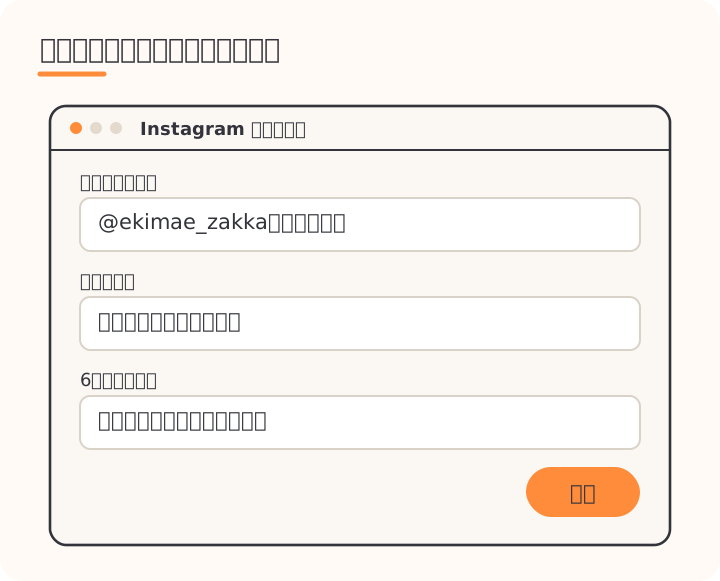
Instagram と Facebook は、執筆時点では「アカウントセンター」という同じ場所から設定します。ここでは Instagram のアプリを例に、認証アプリを使う手順を紹介します。画面の名前は変わることがあるので、似た名前のボタンを探してください。
- 設定を開くInstagram アプリで自分のプロフィールを開き、右上の三本線のようなボタンをタップします。
- アカウントセンターへ進む「アカウントセンター」から「パスワードとセキュリティ」のような項目を選びます。
- 二段階認証を選ぶ「二段階認証」をタップし、守りたいお店のアカウントを選びます。
- 方法を選ぶ「認証アプリ」を選んで次へ進みます。同じスマホに認証アプリがあれば、自動で登録できることもあります。
- 6けたの数字を入れる認証アプリに出た数字を Instagram の画面に入れます。数字は短い時間で変わるので、出てすぐに入れましょう。
- バックアップコードを控える最後に出る予備の数字を紙に書き写します。スマホをなくしたときの、大切な合鍵です。
Facebook ページもお店で使っている場合は、同じアカウントセンターで Facebook のアカウントも選んで設定します。お店のアカウントと個人のアカウントを両方使っているなら、両方に設定しておきましょう。
X・Google(Gmail)・LINEの二段階認証の設定場所
ほかのよく使うサービスも、だいたい「設定」→「セキュリティ」の中に二段階認証があります。執筆時点での場所の目安を表にまとめました。
| サービス | 設定の場所の目安 | おすすめの方法 |
|---|---|---|
| Google(Gmail) | Googleアカウントの管理 → セキュリティ → 2段階認証プロセス | 認証アプリ+パスキー |
| X(旧Twitter) | 設定とプライバシー → セキュリティとアカウントアクセス → セキュリティ → 2要素認証 | 認証アプリ |
| LINE・LINE公式アカウント | アプリや管理画面の設定にあるアカウント・セキュリティの項目 | ログイン用メールとパスワードを強くする |
Google(Gmail)は最初に設定する
- Googleアカウントを開くGmail の右上にある自分のアイコンをタップし、「Googleアカウントを管理」のようなボタンを選びます。
- セキュリティを開く「セキュリティ」の中にある「2段階認証プロセス」を選び、案内にそって有効にします。
- 確認の方法を追加する認証アプリやパスキーを追加します。予備として電話番号も登録しておくと、困ったときに役立ちます。
Google のアカウントで多くのサービスにログインしている人は、Google を守ることがほかのサービスを守ることにもつながります。いちばん先に設定しましょう。
LINE は、ほかの端末からログインするときに本人確認を求めるしくみがあります。ただ、ほかのサービスと設定のしかたがちがい、内容も変わることがあります。まずはパスワードを使い回していないか、登録メールが今も使えるかを確かめ、くわしくは公式のヘルプで確認してください。
ネットショップの二段階認証|BASE・STORES・Shopify・minne・Creema
ネットショップは、売上や注文、お客様の住所がつまった大切な場所です。乗っ取られると、売上の振込先を変えられるおそれもあります。使えるログインの守りは、サービスによってちがいます。
| サービス | 執筆時点での主な守り方 | 確かめること |
|---|---|---|
| BASE | 管理画面のログインにパスキーを登録できる | ユーザー情報のセキュリティ設定のような場所 |
| Shopify | 認証アプリやセキュリティキーで2段階認証 | スタッフも一人ずつ自分のアカウントで設定 |
| STORES | 設定画面やヘルプで確認 | 「2段階認証」「ログイン」で検索 |
| minne・Creema | 設定画面やヘルプで確認 | ログイン用メールやSNS連携側の守り |
機能は追加されたり変わったりします。表の内容は目安と考え、管理画面の「アカウント」や「セキュリティ」の項目を一度のぞいてみてください。見つからないときは、各サービスのヘルプで「2段階認証」と検索すると近道です。
- 管理画面のセキュリティ項目を開くパソコンかスマホでショップの管理画面にログインし、アカウント設定の中のセキュリティのような項目を探します。
- あれば、すぐに有効にする二段階認証やパスキーがあれば、案内にそって登録します。認証アプリを選べるなら、そちらがおすすめです。
- なければ、入口を守るログインに使うメールや Google アカウント側に二段階認証をかけます。パスワードは、ほかで使っていない長いものに変えます。
- 振込先と登録メールを確かめる売上の振込口座や登録メールが、自分の知っているものかを確認します。月に一度見る習慣にすると安心です。
二段階認証の設定後にやること|機種変更・乗っ取られたときの対処
設定が終わっても、気をつけたいことがあります。いちばん多い困りごとは、スマホを変えたりなくしたりして、自分も入れなくなることです。バックアップコードは、そのときのための合鍵です。
スマホを買いかえるときは、古いスマホを手放す前に認証アプリのデータを新しいスマホへ移します。認証アプリには、データを引っこす機能があるものが多いです。手順は各アプリの案内で確かめてください。
もし乗っ取られたかもと思ったら
- すぐにパスワードを変えるまだログインできるなら、パスワードを新しいものに変えます。同じパスワードを使っていたほかのサービスも変えます。
- ログイン中の端末を確かめるセキュリティの項目にある「ログイン中の端末」のような一覧を見て、知らない端末があればログアウトさせます。
- 入れないときは公式の窓口へログインできないときは、各サービスのヘルプにある「アカウントにアクセスできない」のような案内から手続きします。
- お客様に知らせるおかしな投稿やDMが送られていたら、別の手段でお客様に注意をよびかけます。お金の被害があるときは、警察や専門の窓口にも相談しましょう。
よくある質問
二段階認証を設定すると、毎回ログインが面倒になりますか?
いつも使うスマホやパソコンでは、最初の1回だけ確認すれば、しばらく求められないことが多いです。知らない端末からログインするときに確認が求められるので、手間はあまり増えません。
認証アプリはどれを選べばいいですか?
Google Authenticator や Microsoft Authenticator など、よく知られた無料のものなら、多くのサービスで使えます。ひとつのアプリでまとめて管理できるので、まずはひとつに決めて使い続けるのがおすすめです。
スマホをなくしたら、ログインできなくなりますか?
設定のときに控えたバックアップコードを使えば、ログインできることが多いです。コードがないと手続きに時間がかかるので、紙に書いて安全な場所に保管しておきましょう。
インスタの二段階認証はSMSと認証アプリのどちらがいいですか?
どちらでも設定しないよりずっと安心です。電話番号を悪用する手口もあるため、できれば認証アプリがおすすめです。予備としてSMSも登録しておくと、困ったときに役立ちます。
ネットショップに二段階認証の項目が見つからないときは?
ログインに使うメールや Google アカウントに二段階認証をかけ、ショップのパスワードをほかで使っていない長いものにしましょう。機能が追加されることもあるので、ときどき設定画面やヘルプを確かめてください。
まとめ
二段階認証は、パスワードに「もうひとつの鍵」を足すしくみです。SMS・認証アプリ・パスキーのどれでも、設定しないより守りはぐっと強くなります。全部を一度にやらなくて大丈夫です。今日は、ログインに使っているメール(Gmail など)の二段階認証だけを設定してみてください。メールが守れれば、ほかのサービスの守りの土台になります。次の日にネットショップ、その次に SNS と、一日ひとつずつ進めていきましょう。
書いた人: コネクトオペレーター編集部(運営: HiraSystems)。AI を使って作成し、公開の前に、決まりに沿った点検と編集の段階での読み直しを通しています(編集方針)。サービスの画面・名称・料金は変わることがあります。最新の情報は各サービスの公式の案内をご確認ください。