コネクトオペレーター
お店のパスワード管理方法|無料アプリ4つの比較と設定の手順
ネットショップ、インスタ、予約サイト、銀行。お店を続けていると、ログインするものがどんどん増えますよね。「全部同じパスワードにしている」「レジ横のノートに書いてある」というお店も少なくないはずです。でも、そのままだと一か所でもれただけで、ほかのアカウントまで危なくなります。この記事では、無料で使えるパスワード管理アプリを比べて、今日から設定する手順をお伝えします。むずかしい知識はいりません。スマホを手に、順番に進めてみてください。
- パスワードの使い回しが危ない理由
- 管理アプリ4つの違いと選び方
- スマホでの設定と入れかえの手順
- スタッフとの共有ともしもの備え
お店のパスワード管理でよくある困りごと
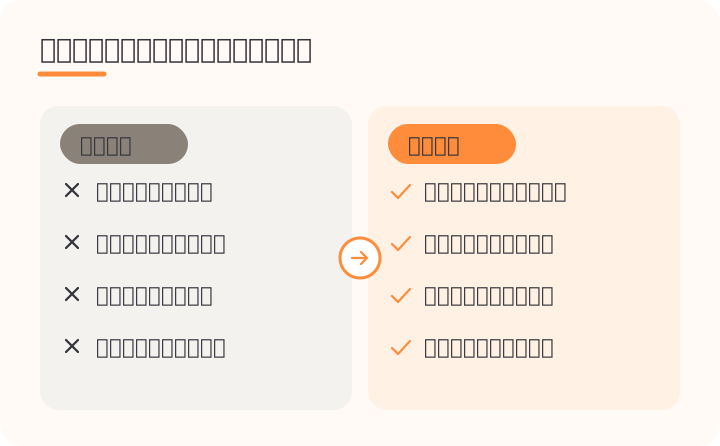
駅前の小さな雑貨店を例に考えてみます。ネットショップ、インスタ、Googleの地図の登録、決済サービス。どれも同じパスワードで、ノートに書いてレジの下にしまっています。
これには2つの心配があります。1つは使い回しです。どこか1つのサービスからパスワードがもれると、悪い人はほかのサービスでも同じものを試します。もう1つは紙のメモです。なくしたり、だれかに見られたりするおそれがあります。
とはいえ、サービスごとに長いパスワードを覚えるのは無理ですよね。そこで役に立つのが、パスワードをスマホに覚えてもらう「パスワード管理アプリ」です。
パスワード管理アプリとは?しくみをやさしく解説
パスワード管理アプリ(パスワードマネージャーとも言います)は、たくさんのパスワードを鍵つきの金庫にしまうアプリです。金庫を開けるのは、顔認証や指紋、または自分で決めた1つのパスワードです。
ログイン画面を開くと、アプリが「このパスワードを入れますか」と出してくれます。新しく登録するときは、長くて強いパスワードを自動で作ってくれます。自分で考えたり、覚えたりしなくていいのです。
最近は「パスキー」という、パスワードを使わないログインも増えています。パスキーは、スマホの顔認証などでログインするしくみのことです。多くの管理アプリはパスキーもしまっておけます。
パスワード管理アプリ4つを比較|無料で使えるのはどれ?
ここでは、よく使われている4つを比べます。料金やプランは変わることがあるので、使う前に公式の案内で確かめてください。下の表は執筆時点の大まかな目安です。
| サービス | 費用の目安 | 向いている人 | 気をつけたい点 |
|---|---|---|---|
| Google パスワード マネージャー | 無料(Googleアカウントで使える) | Androidのスマホや、Chromeをよく使う人 | Googleアカウントを守ることが大切 |
| Apple パスワード(iCloudキーチェーン) | 無料(Apple製品についている) | iPhone・iPad・Macで完結している人 | Windows・Androidでは使いにくい場面がある |
| Bitwarden | 無料プランあり・有料プランもある | 無料でいろいろな機種をまたいで使いたい人 | 画面の言葉が少しかたく感じることも |
| 1Password | 有料(試用期間がある) | スタッフとの共有や、使いやすさを重視する人 | 毎月や毎年の費用がかかる |
迷ったときの選び方
- スマホがAndroid → まずはGoogle パスワード マネージャー
- iPhoneとMacだけ → まずはApple パスワード
- iPhoneとWindowsのパソコンなど混ざっている → BitwardenかGoogle
- スタッフ数人とお店のアカウントを分けて共有したい → 1PasswordやBitwardenの有料プランも検討
大切なのは、いちばん良いものを探すことではありません。今使っているスマホに合うものを1つ選び、続けることです。あとから別のアプリに引っこすこともできます。
パスワード管理アプリの設定方法|スマホで10分の手順
ここでは、多くの人がすでに持っているGoogleアカウントで使えるGoogle パスワード マネージャーを例にします。ほかのアプリも、流れはほとんど同じです。画面の名前は変わることがあるので、似た言葉を探してください。
- Googleアカウントを守るまず、金庫の持ち主であるGoogleアカウントに二段階認証を設定します。二段階認証は、パスワードのほかにスマホでの確認も求めるしくみです。
- パスワード マネージャーを開くAndroidなら設定アプリの「パスワード」のような項目から開けます。iPhoneやパソコンなら、Chromeの設定の中にある「パスワード」のような項目から開きます。
- 自動入力をオンにするスマホの設定で、自動入力に使うサービスとしてGoogleを選びます。これで、ログイン画面に自動でパスワードが出るようになります。
- お店のアカウントを登録するネットショップなどにログインすると「パスワードを保存しますか」と出ます。「保存」を押せば登録できます。手で追加することもできます。
- ノートのメモを処分する全部登録して、ログインできることを確かめたら、手書きのメモはシュレッダーなどで処分します。マスターになる情報だけは別に保管しておきます。
強いパスワードの作り方と、入れかえる順番
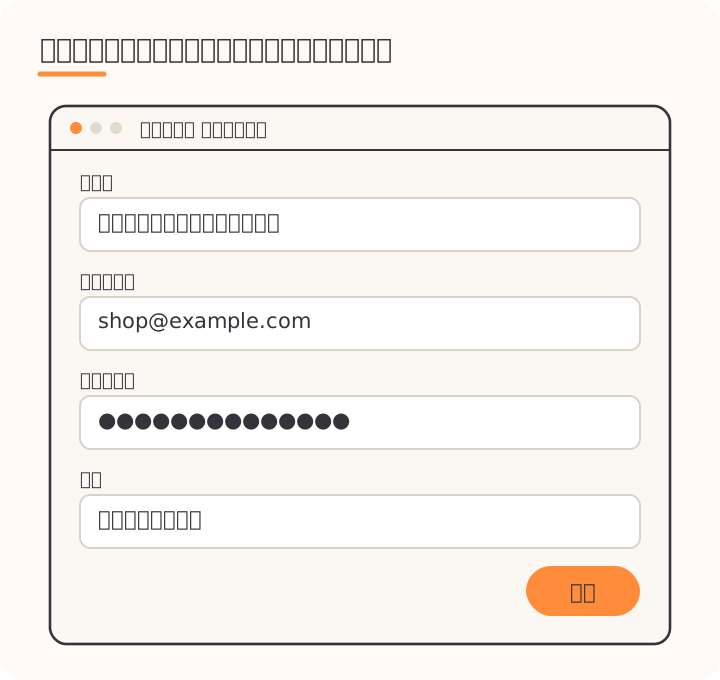
アプリに登録したら、使い回しているパスワードを少しずつ入れかえます。一度に全部やる必要はありません。お金や信用に関わるものから先に進めましょう。
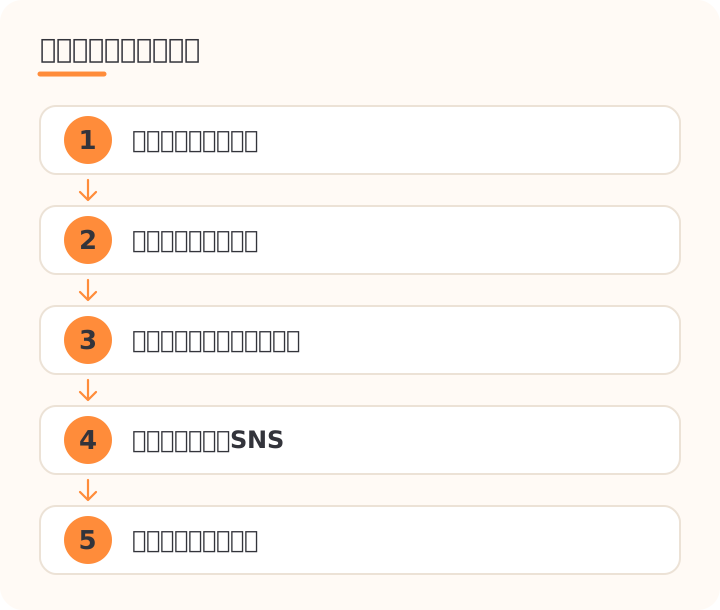
新しいパスワードは、アプリの「パスワードを生成」のような機能で作るのがおすすめです。長くて、文字がばらばらのものを作ってくれます。自分で作るなら、次の点を目安にしてください。
- 長さは12文字以上を目安に、長いほど強い
- 店名・電話番号・誕生日・開店日は入れない
- サービスごとに必ず別のものにする
- 覚えるのはアプリに任せる
入れかえる前に、お店で使っているサービスの一覧を作ると迷いません。AIに頼むと、思い出しやすいように分けてくれます。ただし、パスワードそのものはAIに入力しないでください。
私は【駅前の小さな雑貨店】を【ひとり】で運営しています。使っているのは【ネットショップ、インスタ、Googleの地図の登録、キャッシュレス決済、ネットバンキング】です。
お店で使っていそうなオンラインのサービスを、ほかにも思い出せるように例を出してください。
そのうえで、パスワードを入れかえる順番を「お金に関わる」「お客様に関わる」「そのほか」に分けて表にしてください。
パスワードの中身は聞かないでください。
スタッフとのパスワード共有と、もしものときの備え
スタッフにインスタの投稿を任せるとき、パスワードをLINEで送っていませんか。メッセージは残りやすく、あとから見られるおそれがあります。
まずは、パスワードを渡さずにすむ方法がないか確かめましょう。ネットショップやSNSには、スタッフごとにアカウントを作れたり、権限(できることの範囲)を決めて招待できたりするものがあります。渡すしかないときは、管理アプリの共有機能を使います。Googleはファミリーグループ、Appleは共有グループ、Bitwardenや1Passwordは共有用の金庫のような機能があります。
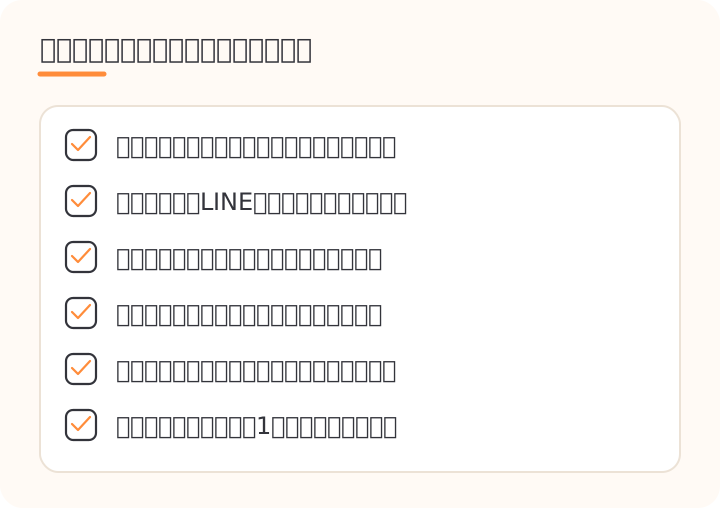
スマホをなくしたときは、別の機器からアカウントにログインして、スマホのロックや場所の確認をします。そのあと、大切なサービスのパスワードを変えましょう。くわしい手順は、各サービスの公式の案内を見てください。
よくある質問
パスワード管理アプリは無料でも安全ですか?
Google パスワード マネージャーやApple パスワード、Bitwardenの無料プランは、多くの人が使っています。ただ、安全さはアプリだけでは決まりません。金庫を開けるアカウントに二段階認証をかけ、スマホに画面ロックを設定することが大切です。
パスワードをノートに書くのはだめですか?
絶対にだめとは言えません。ただ、なくしたり人に見られたりするおそれがあります。お店のレジ周りなど、人が出入りする場所に置くのは避けましょう。紙に残すのは、管理アプリを開くための情報1つだけにするのがおすすめです。
iPhoneとWindowsのパソコンを使っています。どれがいいですか?
機種がまざっているなら、BitwardenやGoogle パスワード マネージャーのように、いろいろな機器で使えるものが便利です。Apple パスワードもWindowsで使う方法がありますが、使える範囲は公式の案内で確かめてください。
パスワード管理アプリが乗っ取られたら全部もれませんか?
そのおそれをへらすために、二段階認証と強いマスターパスワードを使います。使い回しのまま全部を覚えておくより、守る場所を1つにしぼって固めるほうが、守りやすいと考えられています。
パスキーとパスワード、どちらを使えばいいですか?
サービスがパスキーに対応していれば、使ってみる価値があります。顔認証などでログインでき、パスワードを打たずにすみます。対応していないサービスは、これまでどおり管理アプリに強いパスワードをしまいましょう。
まとめ
お店のパスワードは、覚えるものからアプリに任せるものに変えられます。今のスマホに合う管理アプリを1つ選び、メール、お金、ネットショップの順に入れかえていきましょう。スタッフとは、LINEで送らずに権限や共有機能を使うのが基本です。今日やることは1つだけです。お店のメールアカウントのパスワードを管理アプリに登録し、長くて強いものに入れかえてください。そこから少しずつ広げていけば十分です。
書いた人: コネクトオペレーター編集部(運営: HiraSystems)。AI を使って作成し、公開の前に、決まりに沿った点検と編集の段階での読み直しを通しています(編集方針)。サービスの画面・名称・料金は変わることがあります。最新の情報は各サービスの公式の案内をご確認ください。