コネクトオペレーター
AI画像生成でチラシ・SNS画像を作る方法|5サービス比較と手順
インスタに載せる画像や店先に貼るチラシを、毎回つくるのは大変ですよね。デザインの経験がないと、何から手をつければいいか迷います。外に頼むと、お金も日にちもかかります。いまは画像生成AI(言葉で頼むと絵や写真をつくってくれるAI)があります。うまく使えば、スマホ1台で見栄えのよい画像がつくれます。この記事では、5つのサービスを比べます。そのうえで、SNS画像とチラシを手順どおりにつくる方法を紹介します。文字がくずれたときの直し方や、商用利用の注意点もまとめました。
- 画像生成AIでできること・苦手なこと
- 5つの画像生成AIの違いと選び方
- SNS画像とチラシを作る手順と頼み方
- 文字化けの直し方と商用利用の注意
画像生成AIでチラシ・SNS画像はどこまで作れる?
画像生成AIに頼むと、数十秒で画像ができます。背景、イラスト、季節の雰囲気づくりは得意です。「秋らしい、あたたかい色のカフェの店内」と書くだけで、それらしい絵になります。
一方で、苦手なこともあります。いちばん多いのは日本語の文字のくずれです。店名や値段を画像の中に入れると、形のおかしな字になることがあります。また、あなたの実際の商品をそのまま描くことはできません。
そこでおすすめなのが、役割を分ける方法です。AI には「雰囲気のある背景や飾り」をつくってもらいます。店名・日付・値段などの文字は、あとから自分で正しく入れます。この形なら、失敗がぐっと減ります。
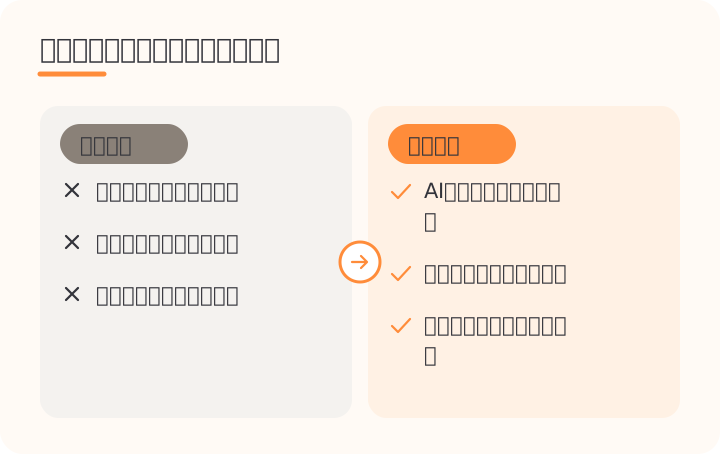
- 得意: 背景・イラスト・季節感・雰囲気づくり
- 得意: 色ちがい、構図ちがいの案をいくつも出す
- 苦手: 日本語の文字を正確に入れる
- 苦手: 自分のお店の実物の商品をそのまま描く
画像生成AI 5サービスを比較|無料で試せる入口と得意なこと
画像生成ができるサービスはたくさんあります。ここでは、スマホでも使いやすく、日本語で頼める5つを比べます。執筆時点では、どれも無料で試せる入口があります。ただし、つくれる回数や商用利用の条件はプランで変わります。
| サービス | 得意なこと | 日本語の文字 | 向いている人 |
|---|---|---|---|
| ChatGPT | 会話しながら少しずつ直せる | 短い文字なら入ることも。くずれる場合あり | 話しながら作りたい人 |
| Gemini | 写真のような画像、手持ち写真の加工 | 短い文字なら入ることも。くずれる場合あり | Googleアカウントがある人 |
| Canva | テンプレートと組み合わせ、印刷まで | 文字は自分で正確に入れられる | チラシを仕上げたい人 |
| Adobe Firefly(Adobe Express) | 権利面に配慮した作り方を説明している | Adobe Expressで文字入れできる | 権利面を特に気にする人 |
| Microsoft Copilot(Designer) | Microsoftアカウントですぐ試せる | くずれる場合あり | Windowsのパソコンを使う人 |
迷ったら、組み合わせがおすすめです。たとえば「ChatGPTかGeminiで背景をつくる → Canvaで文字を入れる」の流れです。最初から一つで全部を終わらせようとしなくて大丈夫です。
作り始める前に決めること|SNS画像とチラシのサイズ
AI に頼む前に、3つだけ決めておきます。「どこに載せるか」「どんな形か」「何を伝えるか」です。ここがあいまいだと、何度つくっても使いにくい画像になります。
形は、縦と横の比率(たて・よこの長さの割合)で伝えます。よく使う形を表にしました。AI には「正方形で」「縦長で」のように書けば伝わります。
| 載せる場所 | おすすめの形 | AIへの伝え方の例 |
|---|---|---|
| インスタの通常投稿 | 正方形、または少し縦長 | 正方形で / 縦4:横5で |
| インスタのストーリーズ | スマホ全面の縦長 | 縦長(縦16:横9)で |
| LINEやXの投稿 | 横長が見やすい | 横長(横16:縦9)で |
| A4のチラシ | 縦長 | A4縦のチラシの背景として |
SNS画像をAIで作る手順|インスタ投稿の入力例
ここでは「駅前の小さなカフェ」が、秋限定のタルトをインスタで知らせる例で進めます。使うのはChatGPTかGeminiです。どちらも、入力欄に文を書いて送るだけです。
- アプリを開いて新しい会話を始めるChatGPTかGeminiのアプリを開きます。前の話題がまざらないよう、新しい会話にしておくと安心です。
- 下の入力例をコピーして書きかえる【】の中を、自分のお店の内容に書きかえます。【】の記号は消してかまいません。
- 送信して画像ができるのを待つ数十秒ほどで画像が出てきます。気に入らなくても大丈夫です。次の手順で直します。
- 言葉で直してもらう「もっと明るく」「タルトを大きく」のように、直したいところだけ伝えます。2〜3回くり返すと近づきます。
- 画像を保存する画像を長押しするか、保存のボタンを押してスマホに保存します。文字を入れたいときは、次の章のCanvaで仕上げます。
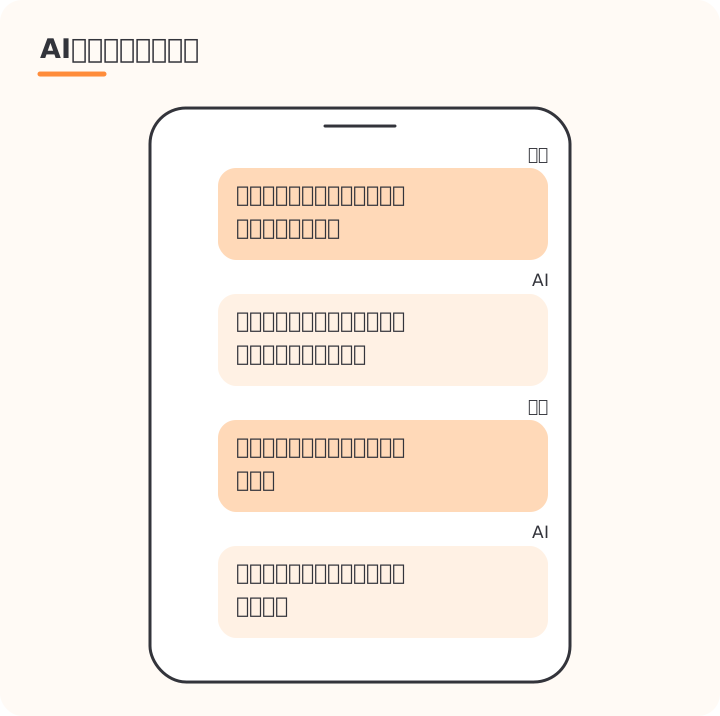
インスタグラムに投稿する画像を作ってください。
・お店:【駅前の小さなカフェ】
・伝えたいこと:【秋限定のかぼちゃのタルト】
・雰囲気:【あたたかい、手づくり感、やさしい色】
・形:【正方形】
・画像の中に文字は入れないでください。
・右上に、あとで文字をのせる余白を空けてください。
チラシをAIで作る手順|背景はAI、文字はCanvaで
チラシは文字の情報が多いので、役割分担がいっそう大切です。今度は「ひとりで運営するハンドメイドのネットショップ」が、イベント出店を知らせるチラシをつくる例です。AIで背景をつくり、Canvaで文字をのせて印刷します。
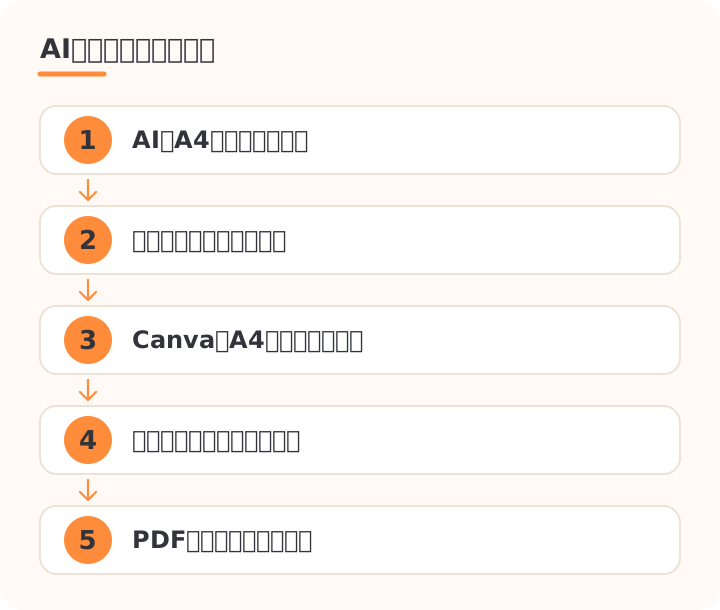
A4縦のチラシの背景になる画像を作ってください。
・内容:【ハンドメイドのアクセサリーのイベント出店】
・雰囲気:【やわらかい、上品、くすんだピンクとベージュ】
・飾り:【小さな花やリボンのイラストを、画像の端に少しだけ】
・画像の中に文字は入れないでください。
・中央は無地に近くして、文字をのせやすくしてください。
- Canvaでチラシの白紙を開くCanvaのアプリで、検索欄に「チラシ」と入れ、A4縦の白紙かテンプレートを選びます。
- AIでつくった背景を入れる「アップロード」のような名前のボタンから、保存した画像を選びます。紙いっぱいに広げて背景にします。
- 文字を入れる「テキスト」のような名前の項目から文字を追加します。店名・日時・場所・一言の4つを、大きさに差をつけて置きます。
- PDFで保存して印刷する共有やダウンロードのメニューから、印刷向けのPDFを選びます。家のプリンターかコンビニで印刷できます。
画像生成AIがうまくいかないときの直し方|文字化け・イメージ違い
画像生成AIは、思いどおりにならないことがよくあります。それは使い方のまちがいではなく、AIの性質です。よくある困りごとと、直し方を表にまとめました。
| 困りごと | 直し方 |
|---|---|
| 日本語の文字がくずれる | 「文字は入れないで」と頼み、文字はCanvaで入れる |
| イメージと違う | 色・明るさ・置くものを具体的な言葉で足す |
| 人の手や顔がおかしい | 人を入れない構図にするか、作り直す |
| ごちゃごちゃして見える | 「物を少なく」「余白を多く」と伝える |
| 毎回雰囲気がばらばら | 気に入った頼み方をメモして使い回す |
直すときは、全部を言い直さないのがコツです。直したいところだけを伝え、「ほかはそのままで」と添えます。すると、気に入っていた部分が残りやすくなります。
さっきの画像を、次のように直してください。
・【背景をもう少し明るく】
・【タルトを画面の中央に大きく】
ほかの部分は、できるだけそのままにしてください。
画像生成AIの商用利用と著作権|お店で使う前の注意
お店のチラシやSNSで使うのは、商用利用(仕事のために使うこと)にあたります。サービスごとに、商用で使ってよい条件が決まっています。無料プランと有料プランで条件が違うこともあります。
また、AIがつくった画像でも、ほかの人の作品に似てしまうことがあります。有名なキャラクター、ほかの会社のロゴ、実在の人に似せる頼み方はやめましょう。法律の考え方は変わることもあるので、くわしくは公式の案内や専門家に確かめてください。
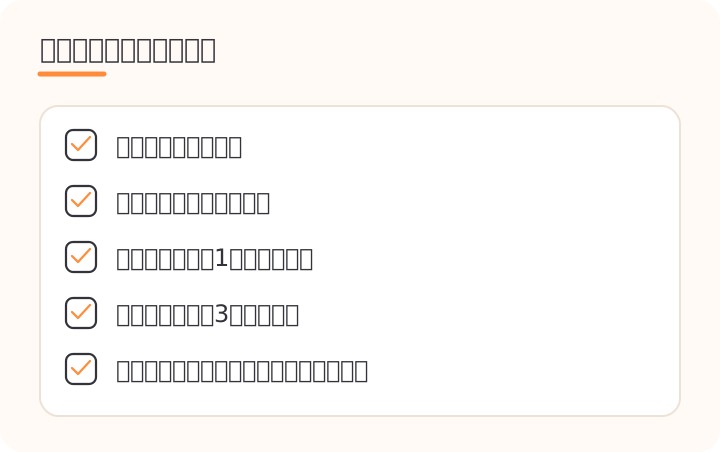
- 利用規約で商用利用の条件を見る使うサービスの公式の案内で、お店の宣伝に使ってよいかを確かめます。プランによる違いも見ておきます。
- 似ていないかを目で確かめる有名なキャラクターやロゴ、実在の人に似ていないかを見ます。気になるものは使わずに作り直します。
- 実物と違う絵には一言そえる商品や料理の絵がAIのものなら、「画像はイメージです」と小さく入れておきます。
- 文字の内容を声に出して読む日付・曜日・値段・電話番号のまちがいがないか、印刷や投稿の前にもう一度読みます。
よくある質問
画像生成AIは無料で使えますか?
執筆時点では、ChatGPT・Gemini・Canva・Adobe Firefly・Microsoft Copilotのどれにも、無料で試せる入口があります。ただし、つくれる回数や商用利用の条件はプランで変わります。仕事で使う前に、公式の案内を確かめてください。
AIでつくった画像をお店のチラシに使ってもいいですか?
多くのサービスでは条件つきで商用利用ができます。ただ、無料と有料で条件が違うこともあります。使うサービスの利用規約を確かめ、有名なキャラクターやロゴに似ていないかも見てから使いましょう。
画像の中の日本語がおかしな文字になります。
画像生成AIは、日本語の文字が苦手なことが多いです。AIには「文字は入れないで」と頼み、店名や日付はCanvaなどで自分で入れると、正しい文字で仕上がります。
スマホだけでチラシまで作れますか?
作れます。ChatGPTやGeminiのアプリで背景をつくり、Canvaのアプリで文字を入れてPDFに保存すれば、コンビニのプリンターなどで印刷できます。
どの画像生成AIから始めればいいですか?
ふだん使っているアカウントで選ぶと迷いません。会話で直したいならChatGPT、Googleを使っているならGemini、チラシまで仕上げたいならCanvaが始めやすいです。
まとめ
画像生成AIは、背景や雰囲気づくりがとても得意です。いっぽうで、日本語の文字や実物の商品を描くのは苦手です。だから「絵はAI、文字は自分」と役割を分けるのがコツです。サービスは、ふだん使っているアカウントで選べば大丈夫です。今日はまず、この記事のSNS画像の入力例をコピーしてみてください。【】の中を自分のお店に書きかえて、1枚つくってみましょう。気に入った頼み方はメモに残しておくと、次からもっと早くつくれます。
書いた人: コネクトオペレーター編集部(運営: HiraSystems)。AI を使って作成し、公開の前に、決まりに沿った点検と編集の段階での読み直しを通しています(編集方針)。サービスの画面・名称・料金は変わることがあります。最新の情報は各サービスの公式の案内をご確認ください。