コネクトオペレーター
AIハッカー対策の始め方|小さなお店が今日できる5つの守りと比較
「AIを使ったハッカー」と聞くと、なんだかこわいですよね。でも、むずかしい知識がなくても、守りは固められます。最近は日本語が自然な詐欺メールも増え、「見ればわかる」とは言いにくくなりました。そこでこの記事では、見分ける力より「しくみ」で守る方法を紹介します。パスワードの管理、ログインの守り、送金前の確認、被害時の連絡先まで、順番どおりに進めるだけで整えられます。
- AIハッカーの手口と守り方
- パスワード管理アプリの比較
- 二段階認証とパスキーの設定
- 被害にあったときの動き方
AIハッカーとは?小さなお店が詐欺メールで狙われる理由
「AIハッカー」は正式な用語ではありません。この記事では、AIを悪用してだましたり、アカウントを乗っ取ったりする人を指します。生成AI(文章や画像、音声を作るAI)を使うと、自然な文章を短時間で作れます。お店の業種に合わせた文面も作りやすくなりました。
情報処理推進機構(IPA)の「情報セキュリティ10大脅威 2026」では、組織向けの3位に「AIの利用をめぐるサイバーリスク」が初めて入りました。このリスクには、AIの悪用で攻撃が簡単に、巧妙になることも含まれます。
「うちは小さいから大丈夫」とは言えません。詐欺メールは、一度に大勢へ送れるからです。お店のサイトに載せたメールアドレスが、宛先になることもあります。ねらわれるのはお金だけではありません。ショップのログイン情報や、お客様の情報もねらわれます。
よくある手口と守り方
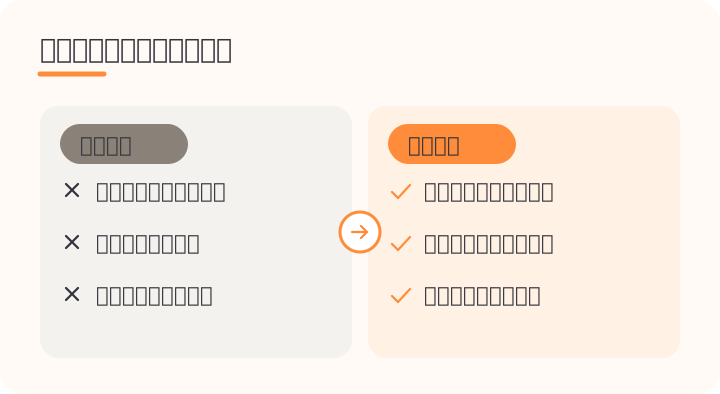
| 手口 | どんなもの? | 主な守り方 |
|---|---|---|
| 詐欺メール | 配送や支払いの確認を装い、偽サイトへ誘う | リンクを押さず、公式アプリから確認 |
| 乗っ取り | 盗んだパスワードでログインする | 使い回しをやめ、二段階認証をオン |
| なりすまし | 社長や取引先を名乗り、送金を頼む | 保存済みの連絡先へ確認 |
| 声のまね | AIで本人に似た声を作り、電話をかける | 一度切り、こちらから折り返す |
パスワード管理アプリ比較|無料と有料の選び方
最初の守りは、パスワードを使い回さないことです。1か所でもれると、同じパスワードの別サービスまで開けられるおそれがあります。とはいえ、全部を覚えるのは無理ですよね。そこで使うのが、パスワード管理アプリです。
パスワード管理アプリは、パスワードをまとめて保管する「デジタルの金庫」です。長くて複雑なパスワードを作り、ログインのときに入力も助けてくれます。あなたが覚えるのは、金庫を開けるための情報だけで済みます。
| サービス | 費用(執筆時点) | 向いている人 | 知っておきたいこと |
|---|---|---|---|
| Google パスワード マネージャー | 追加費用なしで使える | Chrome や Android をよく使う人 | Google アカウントの守りが特に大切 |
| Apple のパスワード | 追加費用なしで使える | iPhone と Mac を使う人 | Apple 以外の機器との併用は事前に確認 |
| Bitwarden | 無料プランあり | 費用をおさえ、機種をまたいで使いたい人 | 設定画面は少し慣れが必要な場合も |
| 1Password | 有料 | 有料でも機能と案内の充実を重視する人 | 料金とお試し期間は公式で確認 |
迷ったら、ふだん使っている機器で選びましょう。たとえば、駅前の小さな雑貨店で、Windows パソコンと Android スマホを使っているなら Google パスワード マネージャーが始めやすいです。iPhone と Mac だけなら Apple のパスワードで足ります。機種がばらばらなら、Bitwarden や 1Password も候補です。
- ログイン先を書き出すメール、ネットショップ、SNS、ネットバンキングなど、仕事で使うものを紙に書きます。
- アプリを1つ選ぶ上の表を見て、使い続けられそうなものを1つ選びます。
- 大事なものから変えるメール → ショップ → 銀行 → SNS の順に、アプリが作るパスワードへ変えます。
- 古いメモを片づけるすべて変えたら、パスワードを書いたメモは保管場所を見直します。パソコンのメモ帳に残すのも避けましょう。
二段階認証とパスキーの設定手順|メールから順に守る
二段階認証は、パスワードに加えて、もう1つ確認するしくみです。たとえば、スマホに届く番号やアプリの番号を入力します。パスワードが盗まれても、ログインされにくくなります。玄関の鍵を2つにするイメージです。
パスキーは、スマホの指紋・顔認証や画面ロックでログインするしくみです。パスワードを入力しないので、偽サイトに入力してしまう失敗を減らせます。使えるサービスでは、ぜひ試してみましょう。
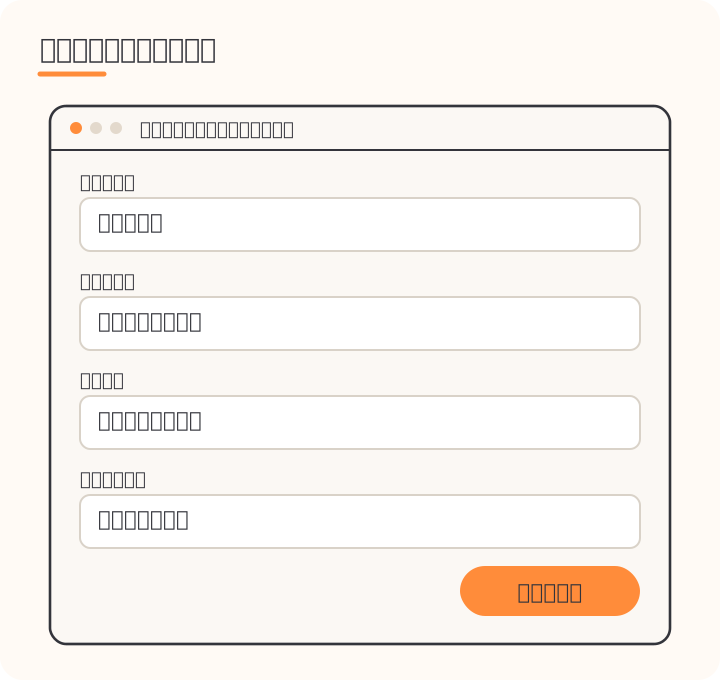
- メールから始める最初にメールを守ります。パスワードの再設定は、メールで行うことが多いからです。
- 設定の場所を探す「セキュリティ」や「ログイン」のような名前の設定を開きます。見つからなければ、ヘルプで「二段階認証」と検索します。
- 確認方法を選ぶパスキーがあれば登録します。なければ認証アプリ(確認の番号を表示するアプリ)を選びましょう。
- 予備の手段を残す予備のコードや、別の確認方法を登録します。スマホを失くしたときの備えになります。
- 一度ログインし直すログアウトして、新しい方法で入れるか試します。ショップ、銀行、SNSにも同じ手順で広げます。
| サービス | 執筆時点の確認内容 | やること |
|---|---|---|
| Google のメール | 2段階認証が使える | アカウントのセキュリティ設定でオン |
| BASE | 管理画面のパスキーに対応 | 「高度なセキュリティ設定」のような場所から登録 |
| Shopify | 二段階認証が使える | オーナーのアカウントで設定し、公式ヘルプも確認 |
| STORES・minne・Creema | 今回は確認できず | 公式ヘルプで使える守りを確認 |
AI詐欺メールの見分け方|押す前に止まる3つのルール
AIで作られた詐欺メールは、言葉の自然さでは見分けにくくなりました。そこで大切なのは、メールの中のリンクから進まないことです。文面を見抜こうとするより、確かめる道を決めておきましょう。
ひとりで運営するハンドメイドのネットショップを例にします。「売上の受け取り口座を確認してください」というメールが届きました。この場合、メールのリンクは押しません。いつものアプリや、ブックマークから管理画面を開きます。本当に手続きが必要なら、そちらにも案内が出ていることが多いです。
- リンクは押さない。公式アプリやブックマークから開く
- 「至急」「本日中」「他の人に言わないで」が出たら、手を止める
- お金・パスワード・確認番号の話は、別の連絡先で確かめる
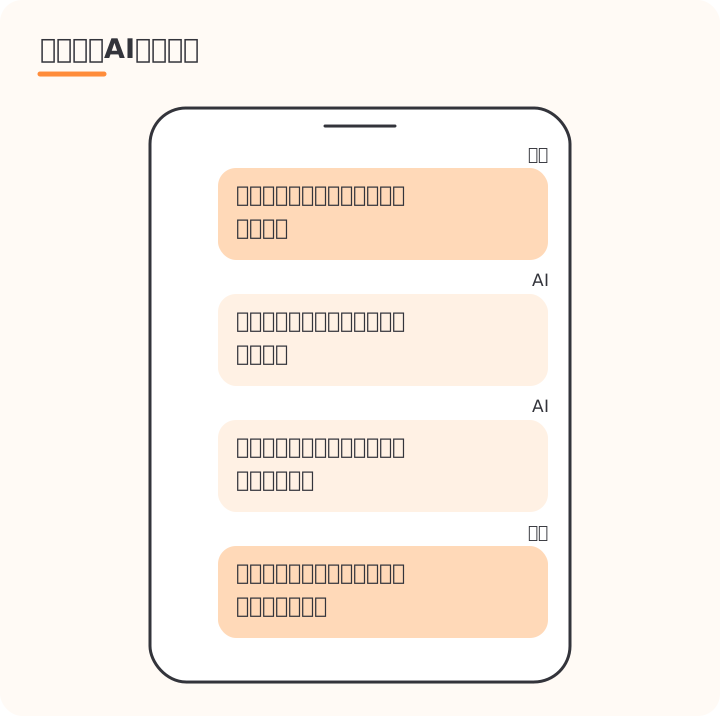
ChatGPT や Gemini、Claude などの AI チャットに、怪しい点を見てもらう方法もあります。ただし、AI も判断をまちがえます。「問題なさそう」と言われても、それだけで安全とは考えないでください。
次のメールが詐欺の可能性がないか、確認を手伝ってください。
・差出人の表示:【表示された名前】
・件名:【件名】
・本文:【名前や口座番号などを消した本文】
・私の仕事:【例:駅前の小さな雑貨店】

怪しい点を3つまで、やさしい言葉で教えてください。
次に私がとるべき行動も、順番に教えてください。
リンクは開かないでください。
ニセ社長詐欺と声のなりすまし対策|送金前の確認ルール
警察庁は2026年2月、経営者になりすましたメールで送金させる「ニセ社長詐欺」に注意を呼びかけました。社長を装って LINE グループを作らせ、そのあと送金を指示する手口が知られています。家族経営や少人数のお店でも、話を知っておくと止めやすくなります。
AI で作った声や動画を使うなりすましも報告されています。「声が同じだから本人」とは言い切れない時代です。そこで、送金の前に必ず通る確認ルールを決めましょう。ルールがあれば、急かされても迷いにくくなります。
- 連絡先を保存する家族、スタッフ、仕入れ先、銀行の連絡先を、連絡帳に保存します。名刺や公式サイトで確かめたものを使います。
- 確認の条件を決める「振込先が変わるとき」「初めての送金」「急ぎの送金」は、確認する決まりにします。
- 別の手段で確かめるメールで来た依頼は、保存済みの電話番号へかけて確かめます。電話で来た依頼は、一度切って折り返します。
- 一晩おく決まりにするひとりで判断するお店は、大きな金額なら翌日に見直します。金額の目安を先に決めておきましょう。
小さなお店の送金ルールを作ってください。
・お店:【例:家族3人で営む飲食店】
・送金する人:【例:店主と妻】
・よくある支払い:【例:仕入れ代、家賃】
・確認が必要な金額:【例:10万円以上】

「振込先の変更」「急ぎの依頼」「初めての送金先」のときの確認手順を、
スタッフにもわかる短い箇条書きで5行にしてください。
最後に、店内に貼れる短い注意文も作ってください。
スマホ・パソコンの更新とセキュリティソフト比較
ハッカーは、ソフトの弱いところ(脆弱性)をねらうことがあります。脆弱性は、家のカギのゆるみのようなものです。これをふさぐのが、アップデート(更新)です。AI の悪用が増えても、更新の大切さは変わりません。
Windows には、最初から「Windows セキュリティ(Microsoft Defender)」が入っています。一般的な使い方なら、これで足りるという見方もあります。一方で、有料ソフトには追加機能がそろうものがあります。お店の使い方に合わせて選びましょう。
| 比べる点 | Windows の標準機能 | 有料ソフト(ESET・ウイルスバスター・ノートンなど) |
|---|---|---|
| 費用 | Windows に含まれる | 年額などの費用がかかる |
| 向いている人 | まず基本を固めたい人 | 複数の端末をまとめて守りたい人 |
| 追加機能 | 基本の保護が中心 | 製品によって、パスワード管理やVPNなどが付く |
| 確認すること | 保護がオンのままか | 対応端末と台数、更新料 |
どれを選んでも、それだけで詐欺メールや送金のだましを防げるわけではありません。ソフトは守りの一部です。ここまでのパスワード、二段階認証、確認ルールと組み合わせて考えましょう。
- 自動更新をオンにするスマホとパソコンの設定で、OS(機器を動かす基本ソフト)の自動更新を確かめます。
- アプリを更新するアプリストアを開き、更新の案内があれば実行します。使わないアプリは削除します。
- ブラウザも再起動するChrome などの更新は、再起動で完了することがあります。閉じたままにしないようにします。
- 月1回の確認日を決めるカレンダーに登録し、更新と保護機能がオンかを見直します。
被害にあったらどうする?乗っ取り・送金の相談先
気をつけていても、失敗はありえます。大事なのは、ひとりで抱えず、すぐ動くことです。リンクを押した、パスワードを入れた、振り込んでしまった。どの場合も、はずかしがらずに対応しましょう。
送金してしまったら、すぐに振込元の銀行へ連絡します。「組み戻し(振込の取り消しの手続き)」を相談しましょう。ただし、お金が戻るとは限りません。お客様の情報がもれたおそれがあるときは、公式の案内や専門家に確認して進めます。
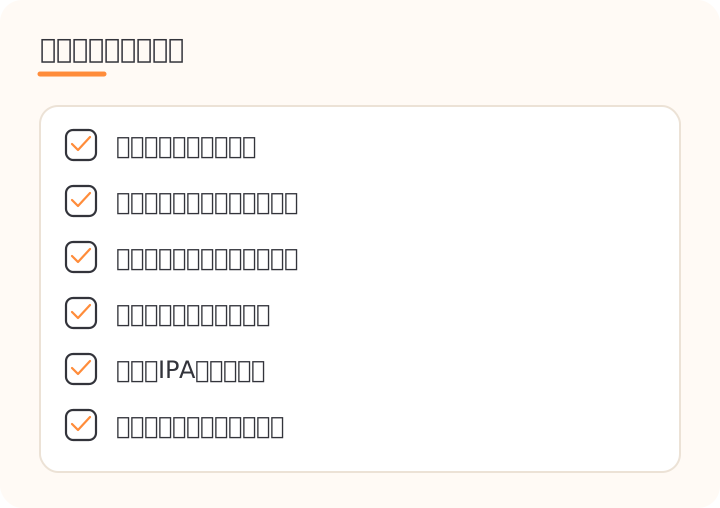
- 広げないパソコンがおかしいときは、Wi-Fi やケーブルを外します。安全な別の端末から、パスワードを変更します。
- お金を止める銀行やカード会社に連絡します。連絡先は、メールではなく、カードの裏面や公式サイトで確かめます。
- 証拠を残すメール、画面、日時、振込の記録を保存します。あわてて消さないようにしましょう。
- 相談する都道府県警察のサイバー犯罪相談窓口に連絡します。技術の相談は、IPA の「情報セキュリティ安心相談窓口」が受け付けています。
- お客様を守るショップが乗っ取られたら、運営会社へ連絡します。お客様へのお知らせは、運営会社や専門家の案内に沿って進めます。
よくある質問
AIハッカーとは何ですか?
正式な用語ではありませんが、この記事ではAIを悪用して攻撃やなりすましをする人を指します。自然な詐欺メールや、本人に似た声の作成などが例です。
小さなお店でも狙われますか?
狙われないとは言えません。詐欺メールは一度に大勢へ送れるため、公開しているメールアドレスに届くこともあります。ログイン情報やお客様の情報もねらわれます。
二段階認証とパスキーは、どちらを使えばいいですか?
使えるならパスキーがおすすめです。パスワード入力が減り、偽サイトでの入力ミスを防ぎやすくなります。対応していなければ、二段階認証をオンにしましょう。
無料のパスワード管理アプリでも大丈夫ですか?
無料でも、使い回しをやめる助けになります。大切なのは、使い続けられるものを選び、管理アプリ自体のログインも二段階認証などで守ることです。
怪しいリンクを押してしまったらどうすればいいですか?
入力していないなら画面を閉じ、落ち着いて端末の状態を確認します。パスワードなどを入れたなら、公式の画面からすぐ変更します。不安なときはIPAの窓口に相談しましょう。
セキュリティソフトを入れれば安心ですか?
ソフトは役立ちますが、それだけでは足りません。だましの電話や送金の依頼は防げない場合があります。更新、二段階認証、別の連絡先での確認も合わせて行いましょう。
まとめ
AIハッカー対策は、むずかしい技術より、毎回同じ手順で守ることが大切です。パスワードは管理アプリに任せ、メールから二段階認証やパスキーを設定します。お金の話は、別の連絡先で確かめましょう。今日やることは1つです。まず、ふだん使うメールのセキュリティ設定を開き、二段階認証がオンか確かめてください。ここを守るだけでも、大きな一歩になります。
書いた人: コネクトオペレーター編集部(運営: HiraSystems)。AI を使って作成し、公開の前に、決まりに沿った点検と編集の段階での読み直しを通しています(編集方針)。サービスの画面・名称・料金は変わることがあります。最新の情報は各サービスの公式の案内をご確認ください。