コネクトオペレーター
問い合わせ通知をスマホで受け取る方法|プッシュ通知とメールの設定と比較
「お問い合わせに気づいたのは2日後だった」。そんな経験はありませんか。お店の仕事をしながら、メール・LINE・インスタを何度も見に行くのは大変です。見落とすと、お客様は待たされ、ほかのお店に行ってしまうかもしれません。この記事では、新しいお問い合わせをスマホの通知とメールで受け取る方法を説明します。よく使うサービスの通知の比較、今日できる設定の手順、通知が多すぎるときの減らし方までわかります。
- プッシュ通知とメール通知の違い
- よく使うサービスの通知の比べ方
- スマホとメールで見落とさない設定
- 通知が多すぎるときの減らし方
お問い合わせに気づかない…よくある困りごと
駅前の小さな雑貨店を例に考えます。店主はひとりで接客と品出しをしています。お問い合わせはメールとインスタの DM(ダイレクトメッセージ)に届きます。
閉店後にまとめて見るため、昼に届いた質問への返事は夜になります。忙しい日は、翌日まで気づかないこともあります。返事が遅いと、お客様は「届いていないのかな」と不安になります。
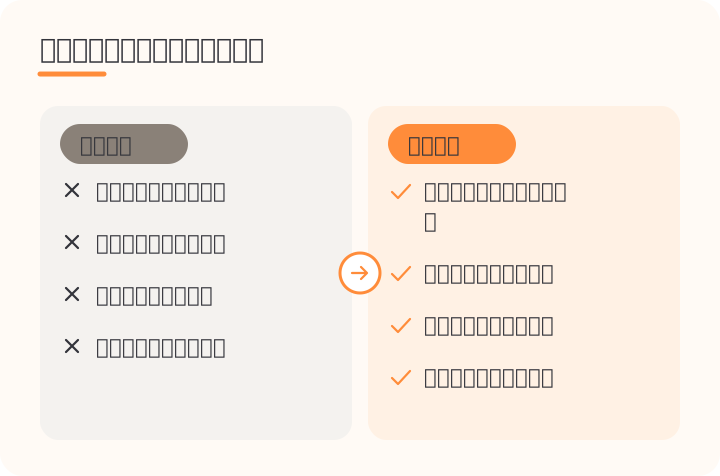
- 受け取る場所が多く、どこに届いたか分からない
- メールが広告に埋もれて、大事な連絡を見落とす
- 通知を切ったままで、届いても気づかない
- 通知が多すぎて、全部を無視するくせがつく
多くの場合、原因は「知らせの受け取り方」にあります。設定を少し変えるだけで、気づく早さは大きく変わります。まずは、知らせの種類から見ていきましょう。
プッシュ通知とメール通知の違い
知らせには大きく2つあります。ひとつはプッシュ通知です。これは、アプリがスマホの画面に出すお知らせのことです。音や振動で、届いたその場で気づけます。
もうひとつはメール通知です。「新しいお問い合わせがあります」というメールが届きます。あとから読み返しやすく、パソコンでも見られます。どちらが良い・悪いではなく、役割がちがいます。
| くらべる点 | プッシュ通知 | メール通知 |
|---|---|---|
| 気づく早さ | 届いたその場で気づきやすい | メールを開くまで気づきにくい |
| あとで探す | 消えると探しにくい | 受信箱に残るので探しやすい |
| 必要なもの | アプリと通知の許可 | メールアドレス |
| 見落としやすい原因 | 通知をオフにしている | 広告メールに埋もれる |
| 向いている使い方 | すぐ気づきたいとき | 記録を残したいとき |
お問い合わせの通知が届くサービスを比較
お店でよく使われるサービスにも、それぞれ通知のしくみがあります。ここでは、受け取り方の特徴を比べます。くわしい設定の名前は変わることがあるため、執筆時点での大まかな説明です。
| サービス | 知らせ方 | 特徴 |
|---|---|---|
| Gmail などのメール | アプリの通知・メール | 記録が残る。広告と混ざりやすい |
| LINE公式アカウント | 専用アプリの通知 | LINE を使うお客様と話しやすい |
| Instagram の DM | アプリの通知 | SNS を見たお客様が気軽に送れる |
| BASE・STORES など | アプリの通知・メール | 注文の知らせが中心 |
| コネクトオペレーター | スマホなどへの通知・メール | AI が用件を聞き取ってから知らせる |
LINE公式アカウントやインスタは、お客様にとって身近で便利です。一方で、お店側のアカウントを教えることになります。メールは記録に強いですが、ほかのメールと混ざりがちです。
受け取る場所が増えるほど、確認の手間も増えます。「お問い合わせはここ」と1〜2か所にしぼると、通知も整理しやすくなります。
スマホのプッシュ通知をオンにする手順
通知が来ない原因で多いのは、アプリの通知がオフになっていることです。最初にアプリを開いたとき、「通知を許可しますか」に「許可しない」を選んだ場合もあります。
iPhone も Android も、スマホの「設定」から直せます。画面の名前は機種や OS(スマホの基本ソフト)の版でちがうので、近い名前を探してください。
- 「設定」を開くホーム画面の歯車のアイコンをタップします。
- 「通知」を選ぶ「通知」や「アプリと通知」のような名前の項目をタップします。
- お問い合わせが届くアプリを選ぶGmail・LINE公式アカウント・Instagram など、使っているアプリを一覧から探します。
- 通知を許可する「通知を許可」のようなスイッチをオンにします。音やロック画面への表示も選べます。
- テストで確かめる家族や自分の別のアドレスから、試しにメッセージを送ります。通知が出れば完了です。
メール通知を見落とさない工夫
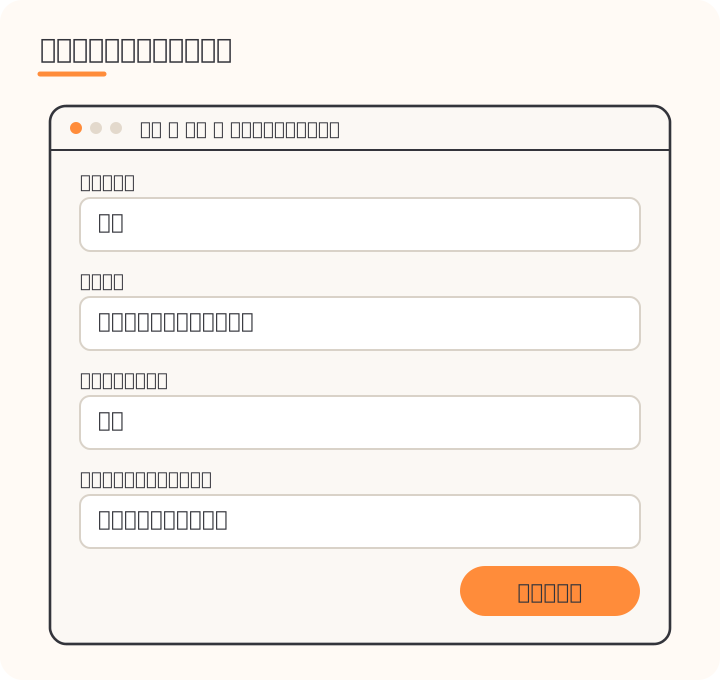
メールで知らせを受け取るなら、広告に埋もれない工夫が大切です。Gmail には「フィルタ」という機能があります。これは、決まった条件のメールを自動で仕分けるしくみです。
たとえば、件名に「お問い合わせ」とあるメールに印をつけられます。印のことを Gmail では「ラベル」と呼びます。パソコンの Gmail から作ると操作しやすいです。
- 知らせのメールを1通開くお問い合わせの知らせのメールを開き、送り主と件名を確かめます。
- フィルタを作る検索欄の横の設定から、送り主や件名を条件にしてフィルタを作ります。
- ラベルと「重要」の印をつける「お問い合わせ」などのラベルを付け、重要の印を付ける設定を選びます。
- 迷惑メールに入らないようにする「迷惑メールにしない」のような項目があればオンにします。
- スマホでも確かめるスマホの Gmail アプリで、そのラベルの通知が届くか試します。
設定の手順がむずかしいときは、ChatGPT などの AI に聞くのも手です。使っているメールの種類と、やりたいことを伝えてみましょう。
私は【駅前の小さな雑貨店】を営んでいます。【Gmail】で、件名に【お問い合わせ】と入ったメールだけを目立たせたいです。パソコンにくわしくないので、フィルタの作り方を、手順ごとに短い文で教えてください。画面の名前が分からないときは、近い名前の探し方も教えてください。
コネクトオペレーターの通知:対応が必要なときに要点をまとめて
コネクトオペレーターは、AI がお問い合わせを受け付ける窓口(AI チャットボット)です。新しいお問い合わせや、あなたの対応が必要なときに、スマホなどへの通知とメールで知らせます。
よくある質問には、あなたが登録した営業時間・料金・場所などの範囲で、AI が24時間お答えします。分からないことは無理に答えず、あなたへおつなぎします。そのとき AI がご用件を聞き取り、要点をまとめてお届けします。
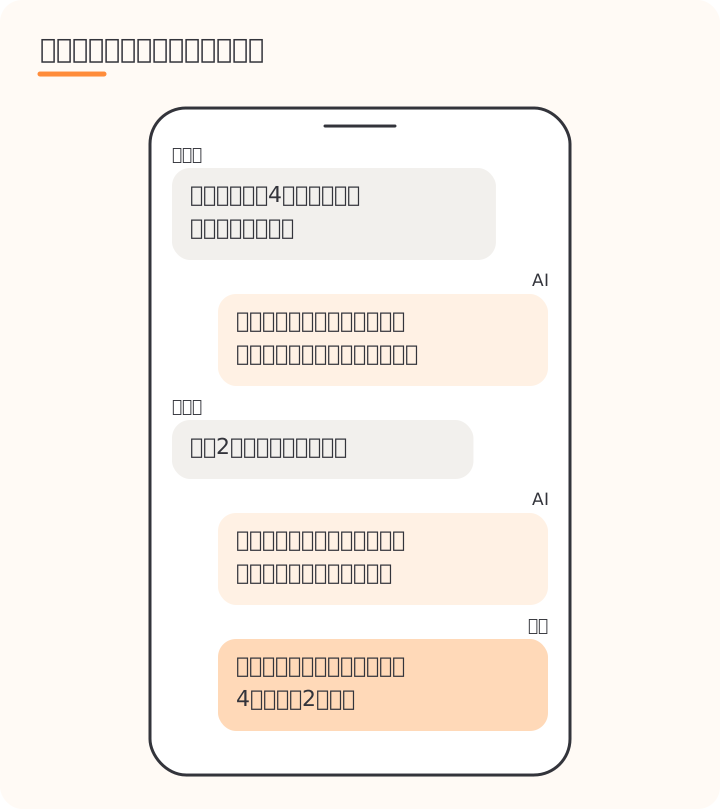
通知を見たら、はじめから読み返さなくても用件がわかります。予約を受けるかどうかは、あなたが決めて返信します。返信は「AI に相談」で文章を作れます。文章は入力欄に入るだけで、確かめてからあなたが送ります。
| くらべる点 | メールや SNS の通知 | コネクトオペレーター |
|---|---|---|
| 知らせが来るとき | メッセージが届くたび | 新しいお問い合わせ・対応が必要なとき |
| 通知を見てわかること | 届いた文の一部 | AI がまとめた用件の要点 |
| よくある質問 | あなたが返す | 登録した情報の範囲で AI が答える |
| お客様に教える連絡先 | メールや SNS のアカウント | 受付URL(QRコードにもできる) |
通知が多すぎるときの減らし方と注意点
通知は多すぎても困ります。鳴りっぱなしだと、大事な知らせまで見なくなりがちです。お問い合わせに関係のないアプリの通知は、思い切ってオフにしましょう。
休みの日や夜は、スマホの「集中モード」や「サイレントモード」のような機能が便利です。これは、決めた時間に通知を静かにするしくみです。ただし、お店のアプリまで止めていないか確かめてください。
通知に気づいても、すぐに返せないときもあります。そんなときは「確認して本日中にご連絡します」と一言返すだけでも、お客様は安心しやすくなります。
よくある質問
お問い合わせの通知が来ないのはなぜですか?
よくある原因は、スマホの設定でアプリの通知がオフになっていることです。アプリの中の通知設定や、集中モードなどの「通知を静かにする機能」も確かめてください。メールなら迷惑メールのフォルダに入っていないかも見てみましょう。
プッシュ通知とメール通知、どちらを使えばいいですか?
すぐ気づきたいならプッシュ通知、あとで読み返したいならメール通知が向いています。両方をオンにして、通知で気づき、メールで確かめる使い方がおすすめです。
Gmail で大事なメールだけ通知できますか?
Gmail のフィルタとラベルを使うと、決まったメールを仕分けて目立たせられます。ラベルごとに通知を選べる場合もありますが、画面や機種によってちがいます。くわしくは Gmail の公式ヘルプで確かめてください。
夜や休みの日は通知を止めてもいいですか?
止めても大丈夫です。ただ、その間のお問い合わせに返事が遅れるので、営業時間外に返すことを案内しておくと安心です。AI の窓口を使えば、よくある質問には登録した情報の範囲で答えられます。
コネクトオペレーターはどんなときに知らせてくれますか?
新しいお問い合わせや、あなたの対応が必要なときに、スマホなどへの通知とメールで知らせます。対応が必要なときは、AI がご用件を聞き取って要点をまとめてから知らせます。
まとめ
お問い合わせに早く気づくには、知らせの受け取り方を整えるのが近道です。プッシュ通知で気づき、メールで確かめる。受け取る場所はできるだけしぼる。関係のない通知は減らす。この3つで、見落としはぐっと減ります。今日やることは1つです。お問い合わせが届くアプリの通知がオンになっているか、スマホの「設定」で確かめて、試しに1通送ってみてください。通知が出れば、明日からの返事はもっと早くなるはずです。
書いた人: コネクトオペレーター編集部(運営: HiraSystems)。AI を使って作成し、公開の前に、決まりに沿った点検と編集の段階での読み直しを通しています(編集方針)。サービスの画面・名称・料金は変わることがあります。最新の情報は各サービスの公式の案内をご確認ください。