コネクトオペレーター
お店のチラシ作り方|ChatGPTの入力例とCanvaで印刷する手順
閉店後、レジ横で新作ポーチの写真を開く。販売会のチラシを作りたいのに、最初の一行が決まらない。配置まで考えると、手が止まりますよね。そんなときは、文章と紙面づくりを分けると進めやすくなります。この記事では、ChatGPTで文案を作成。Canvaで文字と写真を並べ、一枚だけ試し刷りします。例にするのは、架空の小さな雑貨店です。コピーできる入力文も用意しました。手元で読むチラシを、配る前の確認まで仕上げていきましょう。
- チラシに必要な情報を一枚に整理する
- 入力例を使って見出しと説明文を作る
- Canvaで写真と文字を配置する
- 一枚だけ印刷して間違いを直す
お店のチラシ作成は、目的と必要な情報から
最初に決めるのは、色ではなく配る目的です。今回は「新作ポーチの販売会に来てもらう」に絞ります。SNSの登録や通販の案内も載せたくなりますが、まずは来店につながる情報を優先。読んだ人が、日時と場所で迷わない一枚にします。
例は、架空の雑貨店「駅前こもの店」です。店頭で手渡す、A4縦・片面のチラシを作ります。販売会は2027年4月17日の11時〜17時。新作の布ポーチは、一点1,800円(税込)です。日時や価格は練習用の設定。公開するチラシでは、お店の確定情報に替えてください。
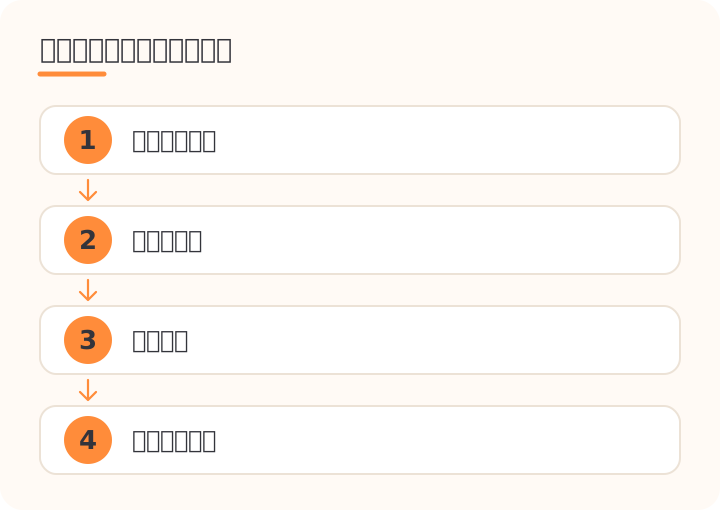
- 1. 情報を集める目的、商品、日時、価格、場所をメモします。営業時間と販売会の時間は分けて確認。住所がまだ手元になければ、確認待ちと書いておきます。
- 2. 文案を作るメモをChatGPTに渡し、見出しと説明文に分けます。未定の情報は補わせず、店主が調べてから追記する流れです。
- 3. 配置する文案が決まったら、Canvaで写真と文字を並べます。先に文章を確かめておくと、配置後の入れ直しを減らせます。
- 4. 試し刷りする一枚だけ印刷し、読みやすさと情報を確認。直したファイルを保存してから、配布する分を用意します。
お店のチラシに必要な情報を整理してください。
目的:【新作ポーチの販売会への来店】
店名:【駅前こもの店】
商品:【新作の布ポーチ】
開催日:【2027年4月17日】
時間:【11時〜17時】
価格:【一点1,800円(税込)】
会場:【駅前こもの店の店内】
住所:【確認待ち】
配り方:【店頭で手渡す】
用紙:【A4縦・片面】
確定情報と確認待ちの情報に分けてください。
不足した情報は、想像で埋めないでください。
ChatGPT・Canva・Adobe Expressの使い分け
一つのサービスで、すべて済ませなくても大丈夫。今回はChatGPTで言葉を考え、Canvaで紙面を整えます。文章と配置を分ければ、開催時間だけ直すときも、文字を選んで修正できます。チラシ全体を一枚の画像にするより、後から変更しやすい作り方です。
Adobe Expressも、仕上げに使える候補です。すでに操作に慣れていれば、そちらを選んでもかまいません。ChatGPTは文案づくり、残る二つは紙面づくりの担当。CanvaとAdobe Expressを、同じ作業で比べます。保存機能の対象範囲は、利用前に公式案内で確認してください。
| 比べる項目 | Canva | Adobe Express |
|---|---|---|
| A4縦の指定 | A4のひな形やサイズ指定で作成できる | A4のひな形やサイズ指定で作成できる |
| 文字と写真の個別編集 | 文字欄と写真を別々に選んで編集できる | 文字欄と写真を別々に選んで編集できる |
| 印刷向けの保存 | PDF(紙面の形を保つファイル)で保存できる。印刷向けの設定を確認 | PDFで保存できる。印刷向けの設定を確認 |
| 無料で使う際の確認 | ひな形内の素材と保存設定が無料対象かを確認 | ひな形内の素材と保存設定が無料対象かを確認 |
無料で試すなら、まず基本の文字編集から。Canvaでは、素材を選ぶ前に有料の表示を見ます。ひな形自体を使えても、中の写真が有料の場合があります。飾りを一つ追加するたびに、対象を確認すると安心。保存時に支払いを求められたら、購入前に素材を見直してください。
ChatGPTで背景用のイラストを作る道もあります。ただし、画像機能の利用条件は環境で異なります。今回は画像生成を使わず、撮った商品写真で進める方法です。文字と写真を別々に置くので、価格の修正も手元で行えます。まずは白い背景と一枚の写真で十分ですよ。
ChatGPTでチラシの文章を作る入力例
プロンプト(AIへの頼みごとの文)は、長いほどよいわけではありません。誰に読んでほしいか、何を伝えるかを具体的に書きます。今回は、お店の近くに住む人向けの販売会案内。親しみのある言葉で、日時がすぐ見つかる文章を頼みます。
先ほどのメモを、そのまま材料に使えます。ただし、AIが整えた文章も下書きです。「数量限定」や「予約不要」が追加されていないかを確認。自然な文章でも、事実とは限りません。載せる情報の最後の判断は、お店で行ってください。
- 1. 公式のChatGPTを開く提供元がOpenAIであることを確認します。新しい会話を開き、メッセージの入力欄へ進んでください。
- 2. 入力例を貼り付ける【】の中をお店の情報に替えて送ります。住所が未確認なら、そのまま確認待ちに。公開しない情報を貼っていないかも見直します。
- 3. メモと文案を照らし合わせる見出しを一案選び、日時や価格を元のメモと比較。言葉の好みを直す前に、事実が変わっていないかを見ます。
店頭で手渡すチラシの文案を作ってください。
用紙はA4縦・片面です。
目的:【新作ポーチの販売会への来店】
読む人:【お店の近くに住む人】
店名:【駅前こもの店】
商品:【新作の布ポーチ】
開催日:【2027年4月17日】
時間:【11時〜17時】
価格:【一点1,800円(税込)】
会場:【駅前こもの店の店内】
住所:【確認待ち】

次の形で出してください。
・見出し:20字以内で三案
・商品説明:40字以内で一案
・開催情報:項目ごとに改行
・来店を案内する一文:30字以内

やさしく、落ち着いた言葉にしてください。
書いていない割引や特典は足さないでください。
素材、サイズ、在庫数も想像しないでください。
確認待ちの情報は、本文と分けて末尾に示してください。
完成を想像しやすいよう、架空の文案例を載せます。実際の生成結果ではなく、仕上がりの見本です。商品説明は短いままでかまいません。詳しい特徴を載せるなら、確認できた素材やサイズを追加してから頼み直します。
- 見出し:新作ポーチを見に来ませんか
- 商品説明:新作の布ポーチを、店頭でご紹介します。
- 開催情報:2027年4月17日/11時〜17時/一点1,800円(税込)
- 会場:駅前こもの店の店内
- 来店案内:販売会当日は、店内でご覧ください。
- 確認待ち:店舗住所
次の文を、事実を変えずに短くしてください。
対象の文:【短くしたい文章を貼る】
長さ:【20字以内】
新しい特徴や特典は足さないでください。
日時や価格は変更しないでください。
チラシの配置もChatGPTに相談する
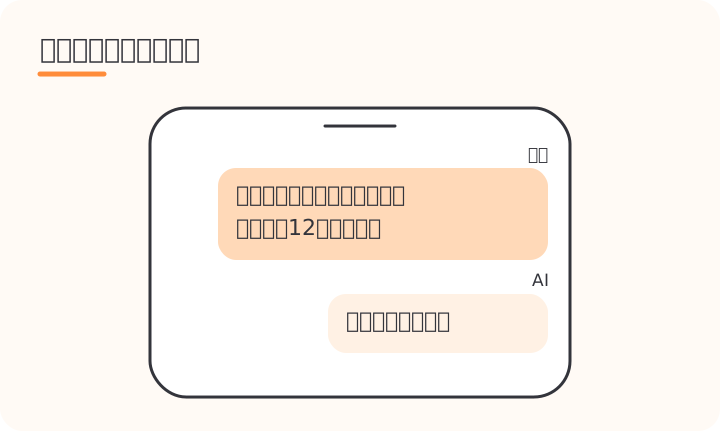
見出しも住所も、同じ大きさだと読みづらいもの。まず「何の案内か」を大きく見せます。その次に商品写真、日時と価格を配置。手元で読むチラシなので、店まで行くための情報も必要です。住所は小さく詰め込まず、下側にまとまった場所を取ります。
基本は、白い背景に濃い色の文字。目印になる色を一色足す程度から始めます。薄い文字や細い書体は、紙で読みにくいことも。飾りを増やす前に、文字の周りに空白を残してください。読み手が情報を追いやすい、すっきりした紙面になります。
次の確定した文案で、チラシの配置を考えてください。
文案:【確認済みの文案を貼る】
用紙:【A4縦・片面】
商品写真:【自分で撮ったポーチの写真を一枚】
目的:【販売会への来店】

上・中・下に分けた配置案を、文字で出してください。
各部分に置く情報と、文字の大小を示してください。
見出し、商品写真、開催情報の順を基本にします。
店名と住所は下側にまとめてください。
白い背景、濃い文字、差し色一色で考えてください。
内容は増やさず、余白を残してください。
- 1. 見出しを上に置く例では「新作ポーチ販売会」を大きく配置。長いあいさつ文は置かず、何を知らせる紙かが先に伝わる形にします。
- 2. 写真と開催情報を中に置く写真の近くに短い商品説明を添えます。続いて開催日、時間、価格を配置。写真の柄の上に文字を重ねず、無地の場所に置くと読めます。
- 3. 店名と場所を下に置く確認した住所を店名と一緒に載せます。長くなる場合は、商品説明を削って場所を確保。問い合わせ先を載せるなら、公開用の窓口を使ってください。
販売会の日付は、見出しの次に目立つ大きさが目安です。一方、価格は商品写真の近くに置くと、何の値段かが伝わります。入りきらないときは、まず重複した言葉を削除。文字を縮めるのは、その後に考えます。
Canvaでチラシの文字と写真を仕上げる
Canvaを開いたら、「チラシ」「A4」で探します。今回は、写真一枚と文字欄のあるA4縦を選択。テンプレート(ひな形)は、飾りの少ないものが扱いやすい選択です。先ほど決めた上・中・下の順に近いものなら、配置の変更も少なく済みます。
文字は画像にせず、編集できる状態で貼り付けます。見出しと開催情報を別の枠にすると、後から動かせますよ。ひな形に入っている仮の店名も忘れずに削除。画面の端や下側に、元の連絡先が残っていないかを見てください。
- 1. A4縦のひな形を開く検索欄に「チラシ A4」と入力します。写真一枚と文字欄のあるひな形を選択。サイズの表示がA4縦かを確認してください。「このテンプレートを使用」のようなボタンで編集画面を開きます。
- 2. 既存の文字を文案に置きかえるひな形の見出しの文字欄を選び、文字を全て選択。確認済みの見出しを貼り付けます。説明や開催情報の欄も同じ操作で置きかえてください。店名、日時、価格、住所も確定情報に変更。入りきらない文章は、文字を縮める前に短くします。
- 3. 商品写真を写真枠に入れる「アップロード」のような名前の機能を探します。撮影した写真を取り込み、既存の写真枠へドラッグ。枠内の写真が置きかわったかを確認してください。写真をダブルクリックするなどして、ポーチの形が見える位置に調整します。
- 4. 余白と文字の位置を整える文字や価格を用紙の端に寄せすぎないようにします。家庭用プリンターでは、端まで印刷できない場合も。背景を端まで付けるなら、印刷先の指定を先に見ます。
- 5. 印刷向けのPDFで保存する「共有」「ダウンロード」のような名前の項目を探します。PDF(紙面の形を保つファイル形式)を選択。「PDF(印刷)」などの候補があれば、印刷先の指定に合うか確かめて保存します。
QRコード(読み取るとページを開ける印)は任意です。今回は来店が目的なので、なくても作れます。地図などを案内するなら、専用の作成機能を利用。実際の案内先を指定して作り、周囲に空白を残します。QRコードの模様をAIに描かせないでください。
保存したPDFは、一度開いて確認します。改行や写真の切れ方が、編集画面と同じかを見るためです。家庭で刷る場合と印刷会社へ渡す場合では、必要な設定が異なります。印刷会社を使うなら、注文先の案内に合わせて保存し直してください。
チラシを印刷する前のチェックと直し方
画面で読めても、紙では小さく感じることがあります。まずは自宅などで一枚だけ試し刷りを。用紙はA4。倍率は「実際のサイズ」「100%」のような設定を選びます。意図せず縮小されると、文字の大きさを判断できません。普段チラシを読む距離で、手に持って見てください。
見直すときは、言い回しより事実が先です。日付に曜日を添えた場合は、カレンダーで照合。開催時間が通常の営業時間と混ざっていないかも見ます。続いて価格表と住所を確認。別の催しからコピーした古い案内は、紙面全体を見て探します。
- 1. 保存したPDFを一枚印刷する用紙はA4に設定。「実際のサイズ」「100%」のような倍率を選びます。家庭用プリンターがなければ、店頭のプリントサービスなども候補です。料金や扱えるファイル、倍率の指定方法は利用先で確かめてください。
- 2. 紙と元の情報を見比べる日時、価格、場所を元のメモで確認します。文字の読みやすさと写真の利用条件も確認。QRコードがあれば、印刷した紙から読み取ります。
- 3. 直して、もう一度紙で確かめる読みにくい部分は、重複した説明を減らします。空いた場所で文字を大きくしてください。文字が端で欠ける場合は、元のデータで内側へ移動。PDFを保存し直し、A4・100%で再び印刷します。直した部分を紙で確かめてから、配布用の印刷へ進みます。
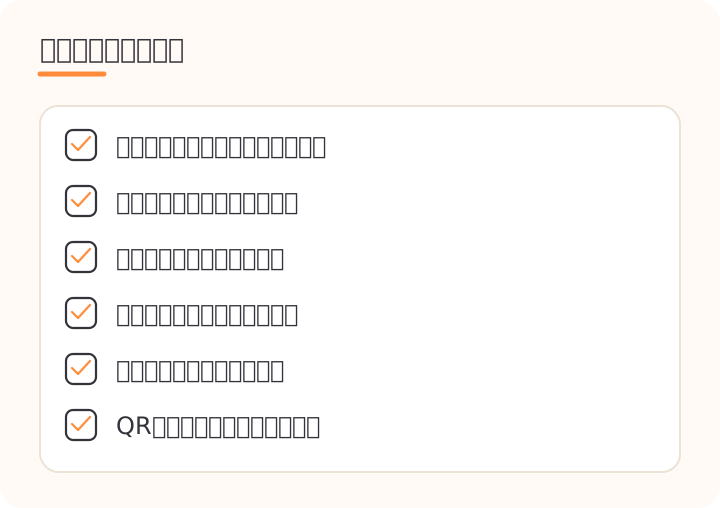
QRコードは、読み取れるだけでは確認不足。目的の地図や案内ページが開くところまで操作します。写真は暗すぎないか、文字と重なっていないかも確認。家庭での試し刷りと印刷会社の仕上がりでは、色が異なることがあります。色を重視する場合は、注文先に相談を。本番前に印刷して色を確かめる方法を聞いてください。
よくある質問
ChatGPTだけで、お店のチラシを作れますか?
画像やファイルの作成機能が使える場合は可能です。ただし、文字や日時の確認は必要。この記事では、後で直しやすい作り方を紹介します。ChatGPTで文案を作り、Canvaで配置する方法です。
ChatGPTとCanvaは、無料でチラシ作成に使えますか?
無料で使える範囲でも、文案づくりや基本的な編集は試せます。ただし、利用回数や素材、保存機能には条件があります。有料の表示を確認し、最新の対象範囲は各サービスの公式案内で確かめてください。印刷代は別にかかります。
AIで作ったチラシ画像の日本語が変なときは?
文字を画像から分け、Canvaなどの文字入力で入れ直すと修正できます。文字のない背景を使い、正しい文章を重ねる方法です。元の誤った文字を残さず、保存したPDFと試し刷りでも確認してください。
ChatGPTで作った文章を、お店のチラシに使ってよいですか?
一般には商用利用できますが、最新の利用規約を確認してください。生成された文章でも、他者の権利や表示上の問題がないとは限りません。既存の宣伝文句との類似や事実を確認し、判断に迷う場合は公式の案内や専門家へ相談を。
Canvaで作ったチラシを印刷するには、どう保存しますか?
保存画面で、印刷向けのPDFを選ぶのが基本です。「PDF(印刷)」のような名前の候補を探してください。用紙サイズや塗り足しなどの設定は、印刷先の指定に合わせます。保存後はPDFを開き、一枚だけ試し刷りをします。
まとめ
今日やることは、販売会の情報を一枚のメモに書くことです。目的、商品、日時、価格、場所を書き出せば、ChatGPTに渡す材料がそろいます。未定の項目は、未定のままで大丈夫。情報が確かめられたら文案にし、Canvaで文字と写真を配置します。仕上げは、画面ではなく一枚の紙で確認。小さな文字や日付の間違いを直してから、配布する分を印刷してください。まずは手元の予定表を開き、販売会の日時からメモを始めてみてください。
書いた人: コネクトオペレーター編集部(運営: HiraSystems)。AI を使って作成し、公開の前に、決まりに沿った点検と編集の段階での読み直しを通しています(編集方針)。サービスの画面・名称・料金は変わることがあります。最新の情報は各サービスの公式の案内をご確認ください。