コネクトオペレーター
LINE公式アカウントの作り方|お店で今日から始める開設手順と初期設定
「お客様にLINEで連絡できたら便利なのに」と思ったことはありませんか。でも、個人のLINEを教えるのは不安です。設定も難しそうに見えます。そんなときに使えるのが、お店用のLINE公式アカウントです。この記事では、スマホひとつでアカウントを作るところから、あいさつ文の設定、お店で友だちを増やす方法までを順番に説明します。読みながら同じように進めれば、今日のうちにお店のLINEを始められます。
- LINE公式アカウントと個人LINEの違い
- スマホでアカウントを作る手順
- あいさつ文やプロフィールの整え方
- QRコードで友だちを増やすコツ
LINE公式アカウントとは?個人のLINEとの違い
LINE公式アカウントは、お店や会社のためのLINEです。お客様に「友だち追加」してもらうと、お知らせを送れます。お客様からのメッセージに返信することもできます。
いちばん大きな違いは、個人のLINEを教えなくていいことです。お客様には、お店の名前のアカウントが見えます。あなたの個人の名前やプロフィール写真は見えません。
たとえば「駅前の小さな雑貨店」なら、新商品の入荷やセールの日を、友だちになったお客様にまとめて知らせられます。チラシを配るより手軽で、スマホに直接届きます。
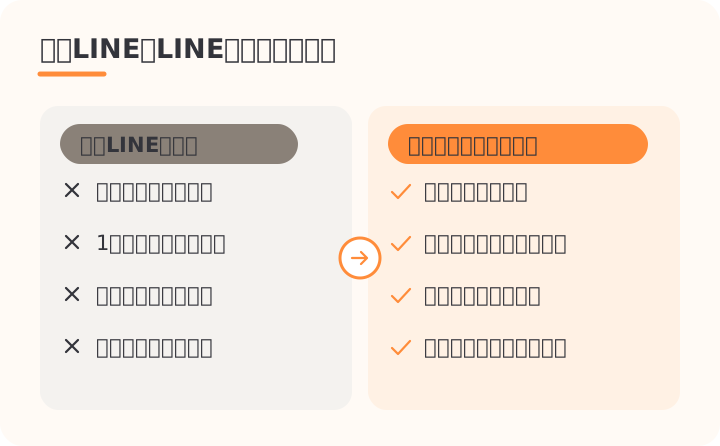
| くらべる点 | 個人のLINE | LINE公式アカウント |
|---|---|---|
| 相手に見える名前 | あなたの名前 | お店の名前 |
| たくさんの人に送る | 1人ずつ・グループ | 友だち全員にまとめて |
| 自動の返事 | できない | あいさつ文などを設定できる |
| 管理できる人 | 本人だけ | スタッフと分けて使える |
LINE公式アカウントを作る前に準備するもの
作り始める前に、必要なものをそろえておくとスムーズです。途中で探し物をすると、手が止まってしまいます。まずは下のチェックリストを見てください。
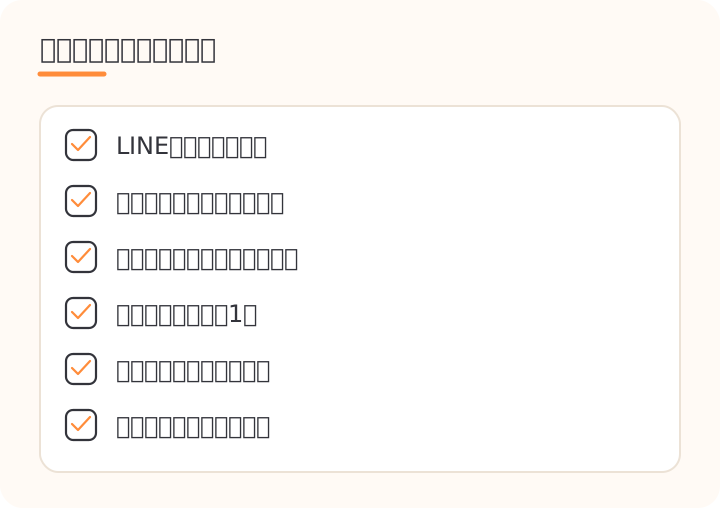
メールアドレスは、お店で使っているものがおすすめです。あとでスタッフに任せたり、スマホを買いかえたりしても困りにくくなります。
ロゴがなくても心配いりません。お店の外観や看板、人気の商品の写真で十分です。明るく、ぶれていない写真を1枚選んでおきましょう。
アカウントの名前はどう決める?
- お客様が知っている名前にする(例: 雑貨と文具 こもれび)
- 地名や業種を入れると探しやすい(例: 駅前の雑貨店 こもれび)
- 記号や長すぎる名前は避ける
スマホでLINE公式アカウントを作る手順
LINE公式アカウントは、スマホの専用アプリでも、パソコンからでも作れます。ここでは、手元のスマホで進めやすい方法を紹介します。画面の言葉は変わることがあるので、似た名前のボタンを選んでください。
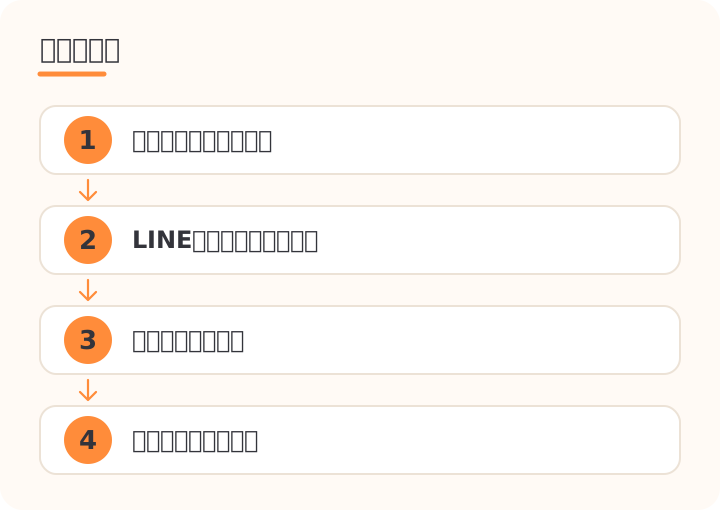
- 管理用のアプリを入れるApp Store や Google Play で「LINE公式アカウント」と検索します。LINE の会社が出している、お店の管理用アプリを入れてください。
- アプリを開いてログインする「はじめる」「アカウントを作成」のような名前のボタンを押します。ふだんの LINE で登録するか、メールアドレスで登録するかを選びます。どちらでも作れます。
- ビジネス用のIDを作るはじめての人は、お店用の「ビジネスID」(お店の管理に使う登録情報)を作るよう案内されます。画面にしたがって、名前やメールアドレスを入れます。
- お店の情報を入力するアカウント名、業種、お店の場所などを入れます。例:「アカウント名=駅前の雑貨店 こもれび」「業種=小売・雑貨」のように選びます。
- 確認して完了する入力した内容を見直して、「完了」のようなボタンを押します。これで、お店のLINE公式アカウントができあがりです。
途中で、会社やお店の情報を管理する仕組みと「つなぐ」かどうかを聞かれる場合があります。画面の説明をよく読み、わからなければ案内どおりに進めましょう。
LINE公式アカウントの初期設定|プロフィールとあいさつ文
アカウントができたら、お客様に見える部分を整えます。最初に設定したいのは、プロフィール画像、お店の紹介、あいさつメッセージの3つです。
あいさつメッセージは、友だち追加してくれた人に自動で届く最初の一言です。「ありがとう」の気持ちと、このLINEで何が届くかを短く書きましょう。
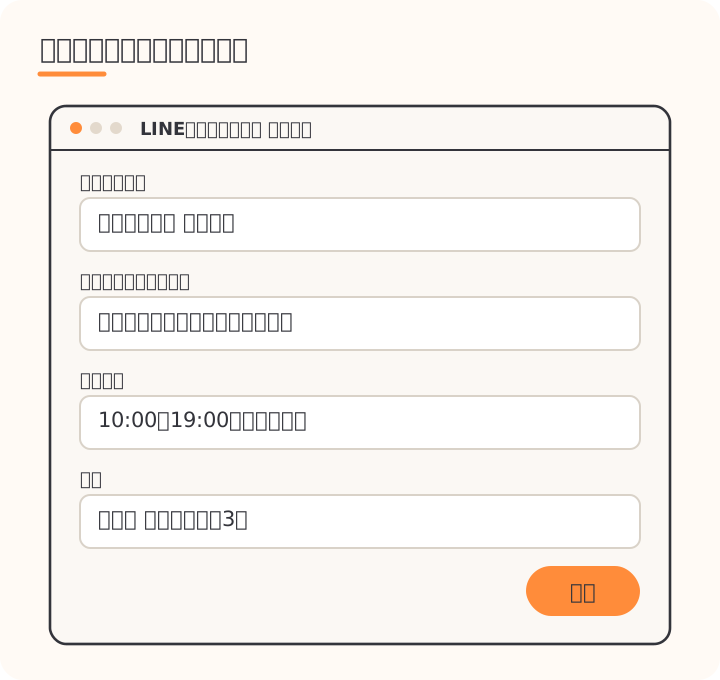
- プロフィール画像を設定するホームの画面から、アイコンの部分を押します。用意したロゴやお店の写真を選び、丸の中にきれいに入るように位置を合わせます。
- お店の情報を入れる「プロフィール」のようなメニューを開き、営業時間や住所、電話番号などを入れます。載せたくない情報は、入れなくてかまいません。
- あいさつメッセージを書く「あいさつメッセージ」のような項目を開き、最初から入っている文を書きかえます。書けたら保存します。
あいさつ文を考えるのが苦手なら、ChatGPT などのAIに下書きを頼むと早いです。【】の中をお店に合わせて書きかえて、そのまま入力してみてください。
私は【駅前で小さな雑貨店】をひとりで営んでいます。
LINE公式アカウントで、友だち追加してくれたお客様に自動で送る「あいさつメッセージ」を作ってください。

・お店の名前:【こもれび】
・LINEで届けること:【新商品の入荷、セールのお知らせ】
・送る回数の目安:【月に2回くらい】
・雰囲気:【やわらかく、親しみやすく】

150字くらいで、3パターン作ってください。絵文字は1〜2個までにしてください。
LINE公式アカウントの友だちを増やす方法|QRコードの使い方
アカウントを作っても、友だちがいなければお知らせは届きません。まずは、来てくれたお客様に知ってもらうことから始めましょう。いちばん手軽なのはQRコードです。
管理アプリには、友だち追加用のQRコードを表示するメニューがあります。「友だちを増やす」のような名前の項目を探してみてください。画像として保存したり、印刷用に使ったりできます。
- QRコードを保存する管理アプリで友だち追加用のQRコードを開き、スマホに画像として保存します。
- レジ横に置くPOPを作る保存したQRコードを紙に印刷し、「LINEでお得なお知らせ」などの一言を添えます。レジ横や入口に置くと目に入りやすくなります。
- お店のSNSやネットショップに載せるInstagram のプロフィールや、BASE・STORES などのお店のページにも、友だち追加の案内を載せます。
- 会計のときに一言そえる「LINEで入荷のお知らせをしています」と声をかけます。押しつけず、気になった人だけが登録できる雰囲気にします。
POPの文も、AIに考えてもらえます。短くて目にとまる言葉の候補をいくつか出してもらい、気に入ったものを選びましょう。
【ハンドメイドのアクセサリーを売る小さなお店】です。
レジ横に置く、LINE公式アカウントの友だち追加をすすめるPOPの言葉を考えてください。

・友だちになると届くもの:【新作のお知らせ、再入荷の連絡】
・お客様の年代:【20〜40代の女性が多い】

見出し(15字以内)と、説明(40字以内)のセットを5つ出してください。
LINE公式アカウントで最初のメッセージを送る手順
友だちが少し増えたら、最初のお知らせを送ってみましょう。友だち全員にまとめて送ることを「メッセージ配信」と呼びます。最初は短い文と写真1枚で十分です。
送る前に、内容をしっかり確かめることが大切です。一度送ったメッセージは、取り消せない場合があります。日付や値段のまちがいがないか、声に出して読むと見つけやすくなります。
- メッセージを作る画面を開くホームの画面から「メッセージを作成」のような名前のボタンを押します。
- 文と写真を入れる例:「今週末、春の新作マグカップが入荷します。数に限りがあるので、お早めにどうぞ」。商品の写真を1枚そえます。
- 自分あてにテストするテスト配信(自分のスマホにだけ送ること)ができる場合は、先に送って見え方を確かめます。
- 送る日時を決めて配信するすぐ送るか、日時を予約するかを選びます。お客様がLINEを見やすい、お昼休みや夕方がおすすめです。
| 送る内容 | 例(駅前の雑貨店) | 目安 |
|---|---|---|
| 新商品のお知らせ | 春の新作マグが入荷しました | 入荷したとき |
| お休みのお知らせ | 〇日は棚卸しでお休みです | 決まったらすぐ |
| 季節のあいさつ | 今年もありがとうございました | 年に数回 |
LINE公式アカウントを無理なく続けるコツ
LINE公式アカウントは、作ってからが本番です。でも、毎日がんばる必要はありません。月に1〜2回のお知らせと、届いたメッセージへの返信だけでも、お客様とのつながりは育っていきます。
チャットで質問が届いたときは、すぐに返せなくても大丈夫です。営業時間外は自動で「明日お返事します」と返す設定を使うと、お客様も安心して待てます。
| よくある困りごと | やってみたいこと |
|---|---|
| 何を送ればいいかわからない | 入荷・お休み・季節の話の3つから選ぶ |
| 文を書くのに時間がかかる | AIに下書きを頼み、自分の言葉に直す |
| 返信に追われてしまう | 営業時間外の自動の返事を設定する |
| 友だちが増えない | レジ横のPOPと会計時の一言を続ける |
まずは「作る」「あいさつ文を入れる」「QRコードを置く」の3つができれば、スタートとしては十分です。少しずつ慣れていきましょう。
よくある質問
LINE公式アカウントは無料で作れますか?
執筆時点では、アカウントを作ることは無料と案内されています。たくさんメッセージを送る場合は、有料のプランが必要になることがあります。料金やプランは変わることがあるので、公式の案内で確かめてください。
パソコンがなくてもLINE公式アカウントは作れますか?
はい、スマホだけでも作れます。管理用のアプリを入れれば、開設からメッセージの配信、チャットの返信までスマホで進められます。長い文を書くときだけパソコンを使う、という使い分けもできます。
個人のLINEの友だちに、お店のアカウントがばれますか?
LINE公式アカウントは、お店の名前で表示されます。お客様にあなたの個人のLINEの名前やプロフィールが見えることはありません。お店用とプライベート用を分けて使えます。
お店がなくても、ネットショップだけで作れますか?
作れます。住所を表に出したくない場合は、プロフィールに載せなくてもかまいません。ネットショップのページやSNSに友だち追加の案内を載せて、新作や再入荷のお知らせに使えます。
スタッフと一緒に管理できますか?
管理する人を追加して、一緒に使うことができます。任せる仕事に合わせて、できることを分けて設定できる場合もあります。辞めた人の権限は、早めに外しておきましょう。
まとめ
LINE公式アカウントは、個人のLINEを教えずに、お客様とつながれる便利な道具です。準備するものはスマホとメールアドレス、そしてお店の名前だけ。作ったあとは、あいさつ文とプロフィールを整え、QRコードをレジ横に置けば準備は完了です。お知らせは月に1〜2回、無理のないペースで続けましょう。今日やることはひとつです。まずは管理用のアプリを入れて、お店のアカウントを作ってみてください。
この記事は、コネクトオペレーター編集部が AI(Claude)を使って作成し、公開前に自動で確認しています。サービスの画面・名称・料金は変わることがあります。最新の情報は各サービスの公式の案内をご確認ください。