コネクトオペレーター
Googleビジネスプロフィールの始め方|地図検索で見つけてもらうコツと比較
「近くの雑貨店」のように、スマホの地図でお店を探す人は身近にいます。でも、自分のお店がどう表示されているか、確かめたことはあるでしょうか。営業時間が古いままだと、せっかくのお客様を逃すかもしれません。この記事では、Googleビジネスプロフィールの登録から、オーナー確認、写真、クチコミへの返信までを順番に説明します。スマホを見ながら、手順どおりに進めてみてください。
- Googleビジネスプロフィールの登録手順
- オーナー確認でつまずかない進め方
- 地図検索で見つけてもらう5つのコツ
- Appleマップ・Yahoo!との違い
Googleビジネスプロフィールとは?地図検索に出るお店の情報
Googleビジネスプロフィールは、Google検索やGoogleマップに出るお店の情報を管理できる無料の仕組みです(執筆時点)。店名、住所、営業時間、写真などを、自分で登録したり直したりできます。
たとえば駅前の小さな雑貨店なら、「駅前 雑貨店」と探した人の画面に、地図と一緒に候補として出ることがあります。お客様はその場で営業時間を確かめ、道順も調べられます。ホームページがなくても、お店の案内板のように使えるのが強みです。
すでに地図に載っているお店もあります。Googleが集めた情報や、利用者の投稿をもとに、自動で作られている場合があるからです。その場合は新しく作らず、今ある情報の管理者になる手続きをします。
| お店の形 | 登録の考え方 |
|---|---|
| 飲食店・美容室・小売店 | 店の住所を出して登録する |
| 出張サービス・自宅の教室 | 住所を隠し、対応地域を示す方法を確認する |
| 受け取りや対面の場があるネットショップ | 対面の場について条件を確認する |
| ネット販売だけのショップ | 対象外とされているため別の方法を考える |
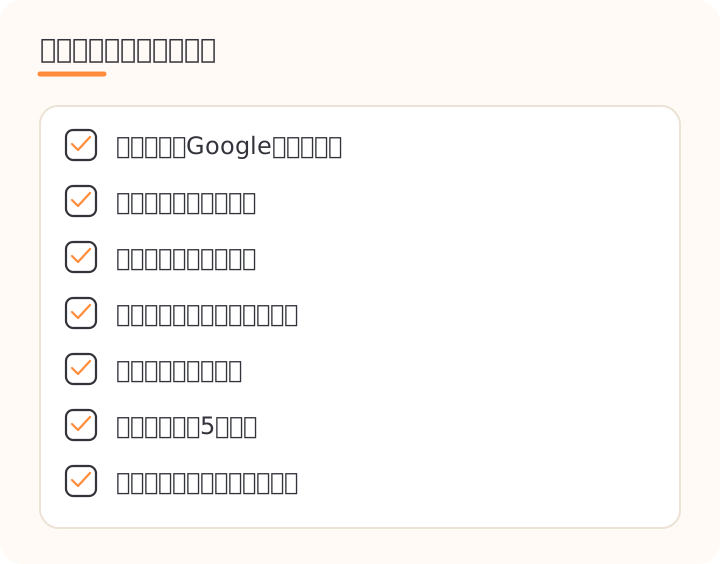
Googleビジネスプロフィールの登録前に用意するもの
登録で手が止まる原因の多くは、情報の準備不足です。先にメモをまとめておくと、入力は写すだけになります。スマホのメモアプリに書き出しておきましょう。
特に大切なのは、店名、住所、電話番号の書き方をそろえることです。ホームページ、SNS、チラシで表記がばらばらだと、お客様が迷いやすくなります。この機会に、書き方をひとつに決めましょう。
写真は明るい時間に撮っておく
写真は外観、店内、商品やメニュー、人気の品がそろうと、雰囲気が伝わります。初めて来る人は、外観の写真を目印にできます。ふだんのスマホで十分なので、明るい時間に撮っておきましょう。
Googleビジネスプロフィールの登録手順|スマホで進める始め方
ここからは、実際の登録の流れです。画面の名前は変わることがあるので、似た名前のボタンを選んで進めてください。パソコンでもスマホでも、流れはほぼ同じです。
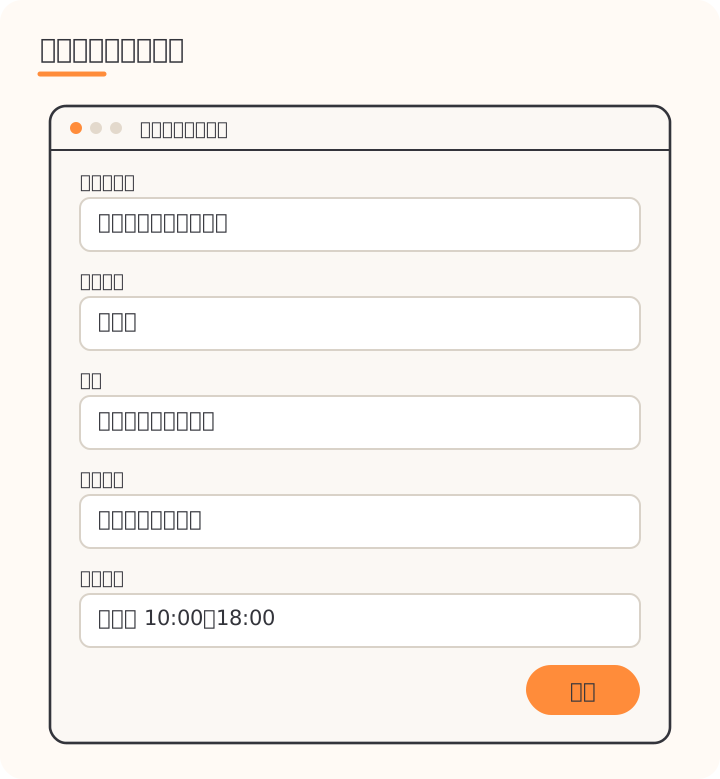
- 自分のお店を探すGoogleマップやGoogle検索で店名を入れます。すでに出てくるなら、「このビジネスのオーナーですか」のような案内を押します。出てこなければ、Googleビジネスプロフィールの公式ページを開きます。
- お店の名前を入れる「ビジネス名」の欄に、看板や名刺と同じ名前を入れます。候補に同じ店が出たら、それを選びましょう。
- 業種を選ぶ「カテゴリ」は、お店の業種を選ぶ項目です。入力すると候補が出るので、より具体的なものを選びます。たとえば「店」より「雑貨店」が合います。
- 場所を入れる店舗があるなら住所を入力し、地図のピンがお店の位置に合うか見ます。ピンは指で動かして直せます。
- 連絡先を入れる電話番号と、ホームページがあればそのアドレスを入れます。ホームページがなければ、空欄のままでも進められる場合があります。
- オーナー確認をする本当にお店の関係者かを確かめる手続きです。画面に出た方法を選びます。くわしくは次の章で説明します。
- 営業時間や説明文を足す営業時間、お店の説明、写真を入れます。ここまで入ると、お客様に伝わる情報がぐっと増えます。
オーナー確認のやり方|方法の違いとつまずいたときの対処
オーナー確認が終わると、プロフィールを管理できるようになります。確認の方法はお店ごとに異なり、自分では選べないこともあります。業種や地域、これまでの情報によって、画面に出る方法が変わるようです。
| 確認の方法 | やること | 準備のコツ |
|---|---|---|
| 動画 | 店の外観、店内、書類などを撮って送る | 看板や店内が映る順番を決めておく |
| 電話・SMS | 届いたコードを画面に入れる | 登録した番号の電話を近くに置く |
| メール | 届いたコードやリンクで確認する | 受信できるアドレスを確かめる |
| ビデオ通話 | 担当者に店の様子を見せる | 営業中の店内で落ち着いて行う |
| ハガキ | 届いたコードを入力する | 届くまで店名や住所を変えない |
動画の場合は、撮影の流れを先に考えておくと安心です。たとえば、店の外の看板を映し、入口を通って店内へ入ります。次に、レジや商品など、お店だとわかるものを映します。画面の案内に沿って、途中で止めず撮りましょう。
確認後、審査に時間がかかることもあります。結果を待つ間に、同じ店をもう一度登録するのは避けましょう。同じお店のプロフィールが増えると、整理が大変になります。
地図検索で見つけてもらう5つのコツ
Googleの公式ヘルプでは、地図の検索結果は主に3つの点で決まると説明されています。探している内容に合うかという「関連性」、探す場所からの「距離」、お店の知られ方を示す「知名度」です。順位をお金で買うことはできないとも案内されています。
距離は変えられません。そこで、情報を充実させて関連性を高め、クチコミなどで知名度を育てていくのが現実的です。ただし、次のコツは効果を約束するものではありません。お客様が選びやすい状態を作る、と考えましょう。
1. 情報を正確に、最新に保つ
臨時休業や年末年始の営業時間は、早めに直しましょう。「行ったら閉まっていた」を減らせます。祝日の営業時間を設定できる項目もあります。
2. カテゴリと属性を埋める
メインのカテゴリは、お店の中心の業種を選びます。属性は「車いす対応」「Wi-Fiあり」のようなお店の特徴を示す項目です。当てはまるものだけ選びましょう。
3. 説明文にお客様の言葉を入れる
お客様が探しそうな言葉を、自然な文章に入れます。言葉を並べるだけの文は読みにくくなります。AIに下書きを頼むと、書き出しの手間が減ります。
あなたは小さなお店の紹介文を書く担当者です。
次の情報をもとに、Googleのプロフィールに載せる説明文を300字くらいで書いてください。

・お店の種類:【駅前の小さな雑貨店】
・場所:【〇〇駅から歩いて3分】
・主な商品やサービス:【手作りの器、布小物、季節のギフト】
・お客様に喜ばれる点:【贈り物の包装を無料で受けている】

条件:
・やさしく、自然な文章にする
・「一番」「最高」など大げさな言葉を使わない
・ホームページのアドレス、電話番号、セールの案内は入れない
・書いてある情報だけを使い、事実を足さない
4. 写真を季節ごとに足す
新商品や季節の飾りを撮って追加します。お客様が投稿した写真だけだと、今の様子と違うこともあります。自分で撮った写真を足していきましょう。
5. 投稿機能で近況を伝える
プロフィールには、お知らせを投稿できる機能があります。入荷情報や休業のお知らせを載せると、「営業している店」だと伝わります。無理のない回数で続けましょう。
Googleのクチコミの増やし方と返信のしかた
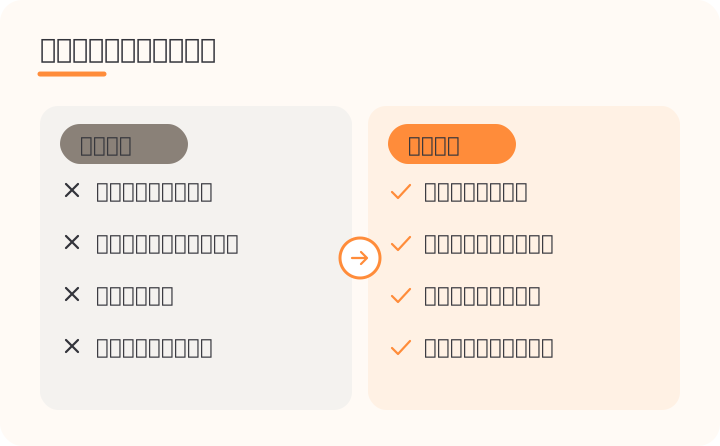
クチコミは、お店を選ぶ人の大きな手がかりです。Googleの公式ヘルプでも、クチコミの数や評価が、知名度に関わる情報として挙げられています。無理に集めず、満足してくれた方に自然にお願いしましょう。
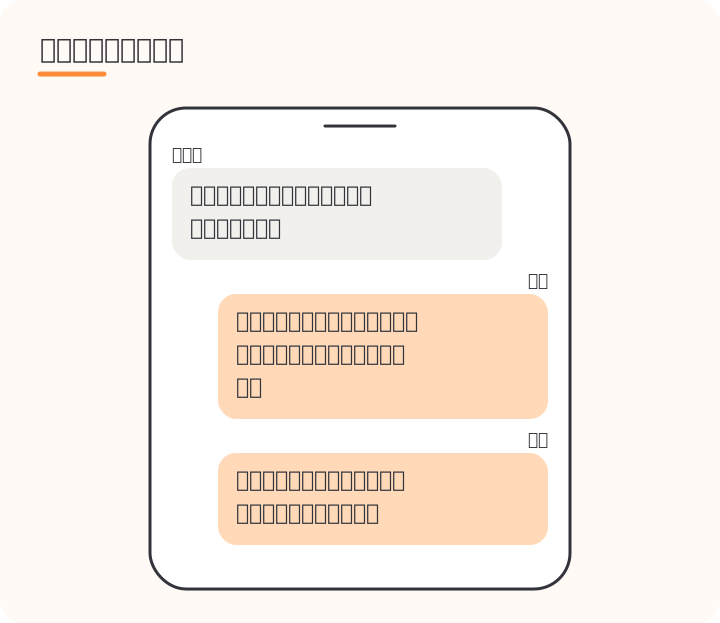
返信は、これから来るお客様も読んでいます。お礼のひとことがあるだけで、お店の人柄が伝わります。厳しい内容でも、落ち着いて事実を確かめてから返しましょう。
- クチコミ用のリンクを開く管理画面の「クチコミを依頼」のような項目から、リンクやQRコードを取り出します。
- 案内を用意するQRコードを小さなカードにして、レジ横に置きます。「よろしければご感想をお聞かせください」と添えます。
- 届いたら返信する週に1回など、見る日を決めます。名前を呼ぶより、内容にふれてお礼を伝えると自然です。
Googleのクチコミへの返信文を3つ考えてください。

・お店の種類:【駅前の小さな雑貨店】
・クチコミの内容:【ここにクチコミの文章をはる。お客様の名前は消す】
・伝えたいこと:【感想へのお礼、気になる点があればおわび】

条件:
・100字くらいで、ていねいに
・言い訳をしない
・実際に確認していない事実は書かない
・お客様の個人情報や注文内容にふれない
Googleビジネスプロフィールと他の地図サービスを比較
地図アプリはGoogleマップだけではありません。iPhoneのマップや、Yahoo!マップを使う人もいます。同じように、お店の情報を登録できるサービスがあります。
| サービス名 | 情報が出る主な場所 | 費用(執筆時点) | 向いている使い方 |
|---|---|---|---|
| Googleビジネスプロフィール | Google検索・Googleマップ | 無料で開始 | 最初に整える土台にする |
| Apple Business(旧Apple Business Connectの機能を含む) | iPhoneのマップなどAppleのサービス | 無料で開始 | iPhoneで探すお客様に向けて整える |
| Yahoo!プレイス | Yahoo!マップなどYahoo!のサービス | 基本機能は無料 | Yahoo!をよく使うお客様に向けて整える |
迷ったら、まずGoogleから始めるのがわかりやすいです。手順の解説が多く、クチコミや写真まで1か所で手入れできるからです。慣れてきたら、Apple Business、Yahoo!プレイスの順に足すと負担を分けられます。
大切なのは、どのサービスでも情報をそろえることです。一度メモを作っておけば、店名、住所、電話番号、営業時間を写すだけで済みます。営業時間を変えたときは、登録先すべてを直しましょう。
月に1回、数字を見る
Googleの管理画面では、プロフィールの見られ方を確認できます。検索された言葉、電話の回数、道順を調べた回数などが目安です。「贈り物」で探す人が多いなら、ギフトの写真を足す、という使い方ができます。
よくある質問
Googleビジネスプロフィールの登録は無料ですか?
執筆時点では、登録も基本の管理も無料で利用できます。広告を出す場合は別に費用がかかります。「登録に費用がかかる」といった案内を受けたときは、Googleの公式ページで確かめましょう。
ホームページがなくても登録できますか?
ホームページがなくても登録を進められる場合があります。店名、住所、電話番号、営業時間、写真を整えれば、お客様に必要な情報を見てもらえます。SNSを案内したいときは、載せ方を公式の案内で確かめましょう。
自宅で教室を開いています。住所は公開されますか?
訪問を受けないビジネスなら、住所を隠して対応地域を示す設定があります。一方、自宅にお客様が来る教室は扱いが異なる場合があります。登録の前に画面の説明を読み、公開される内容を確かめてください。
オーナー確認ができないときはどうすればいいですか?
まず店名や住所が看板と同じか見直します。動画なら、看板や店内がわかるように撮り直しましょう。それでも進まないときは、公式のヘルプから問い合わせます。同じお店をもう一度登録するのは避けましょう。
悪いクチコミは消せますか?
厳しい感想というだけでは、消せないことが多いです。Googleの決まりに反する内容なら、報告の手続きができます。まずは落ち着いて事実を確かめ、ていねいに返信しましょう。その返信は、ほかのお客様も見ています。
お客様とGoogle上でチャットはできますか?
Googleのプロフィールにあったチャット機能は、2024年に終了しました。執筆時点では、電話番号やホームページなど、ほかの連絡先を載せて案内する形が基本です。問い合わせ先がわかるように整えておきましょう。
まとめ
Googleビジネスプロフィールは、無料で始められるお店の案内板です。登録して、正しい情報と写真を整え、クチコミにお礼を返す。この積み重ねが、地図で探す人の安心につながります。順位の結果はすぐに出ないこともあるので、あせらず続けましょう。まず今日は、Googleマップで自分の店名を検索してみてください。表示された営業時間と住所を確かめ、違いがあれば、それが最初の一歩です。
書いた人: コネクトオペレーター編集部(運営: HiraSystems)。AI を使って作成し、公開の前に、決まりに沿った点検と編集の段階での読み直しを通しています(編集方針)。サービスの画面・名称・料金は変わることがあります。最新の情報は各サービスの公式の案内をご確認ください。